
Guías
Corrige fotos sobreexpuestas en Lightroom
Utilice el histograma y un orden de edición controlado para recuperar detalles brillantes sin que toda la imagen se vuelva gris.
Reparar una foto sobreexpuesta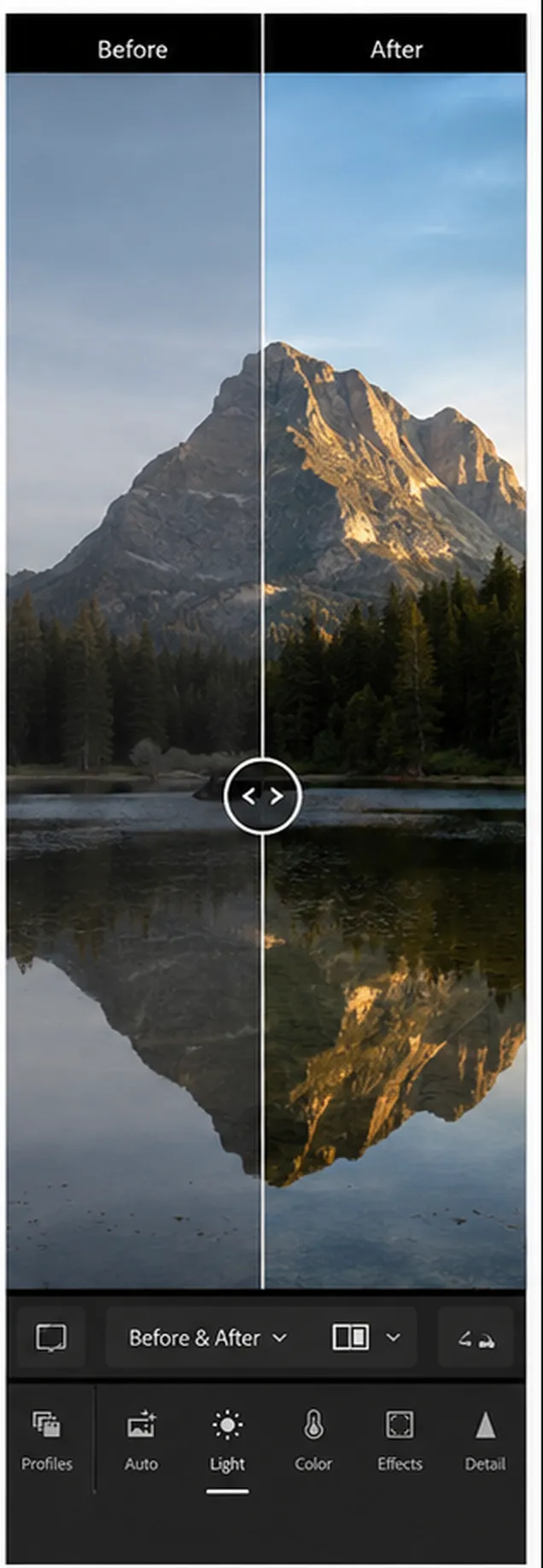
Lea el histograma antes de mover los controles deslizantes
Separe la exposición general de la recuperación de luces
Utilice máscaras locales para el cielo y el equilibrio del sujeto
Compruebe el recorte y el color después de cada importante ajuste
Respuesta rápida
En Lightroom, reduzca la exposición hasta que los medios tonos estén cerca, reduzca las luces y los blancos mientras observa el histograma. luego use una máscara de Cielo o Sujeto cuando diferentes partes del encuadre necesiten correcciones diferentes. Los archivos RAW proporcionan la mayor latitud de iluminación.
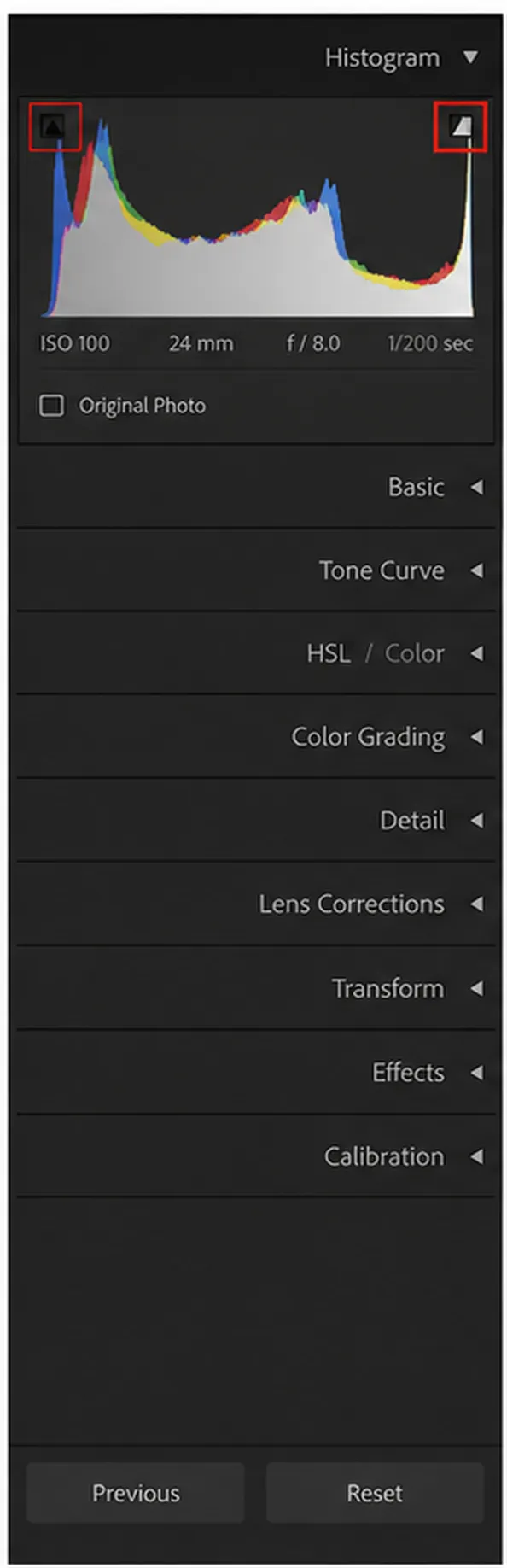
Lea el recorte de resaltado en el histograma
Abra la vista Desarrollar o Editar e inspeccione el histograma. Una pila pesada contra el borde derecho sugiere un recorte brillante. Active las advertencias de resaltado para que las áreas recortadas sean fáciles de localizar.
El histograma describe la distribución tonal, no la calidad artística. Úselo junto con la foto y decida qué reflejos necesitan textura y cuáles pueden permanecer naturalmente brillantes.
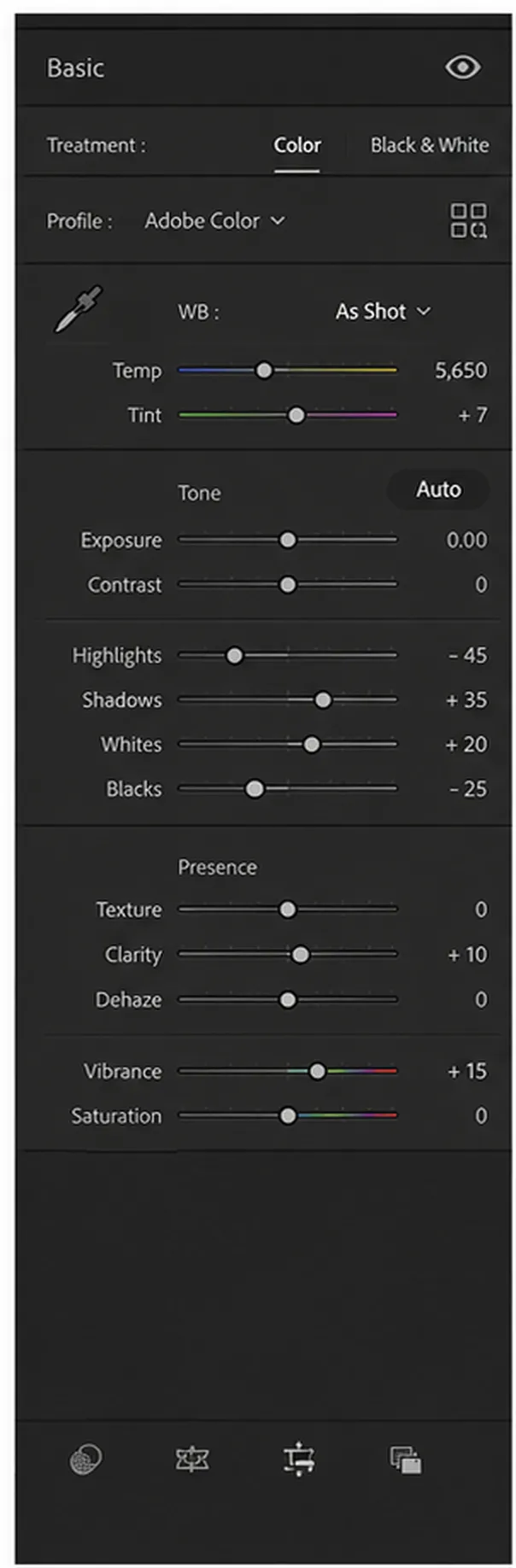
Corrija el panel Básico en el orden correcto
Reduzca la exposición para el marco general y luego reduzca los Destacados para restaurar la textura brillante. Ajuste los blancos al final para establecer el punto limpio más brillante. Añade una pequeña cantidad de Contraste o Negros solo después de que la imagen haya dejado de verse recortada.
Evita arrastrar todos los controles de brillo completamente hacia la izquierda. La recuperación extrema puede producir reflejos apagados, blancos grises y colores poco naturales en los bordes recortados.
- La exposición establece el punto de partida amplio
- Los reflejos controlan los detalles brillantes
- Los blancos establecen el punto final tonal superior
- Contraste y los negros restauran la profundidad después de la recuperación
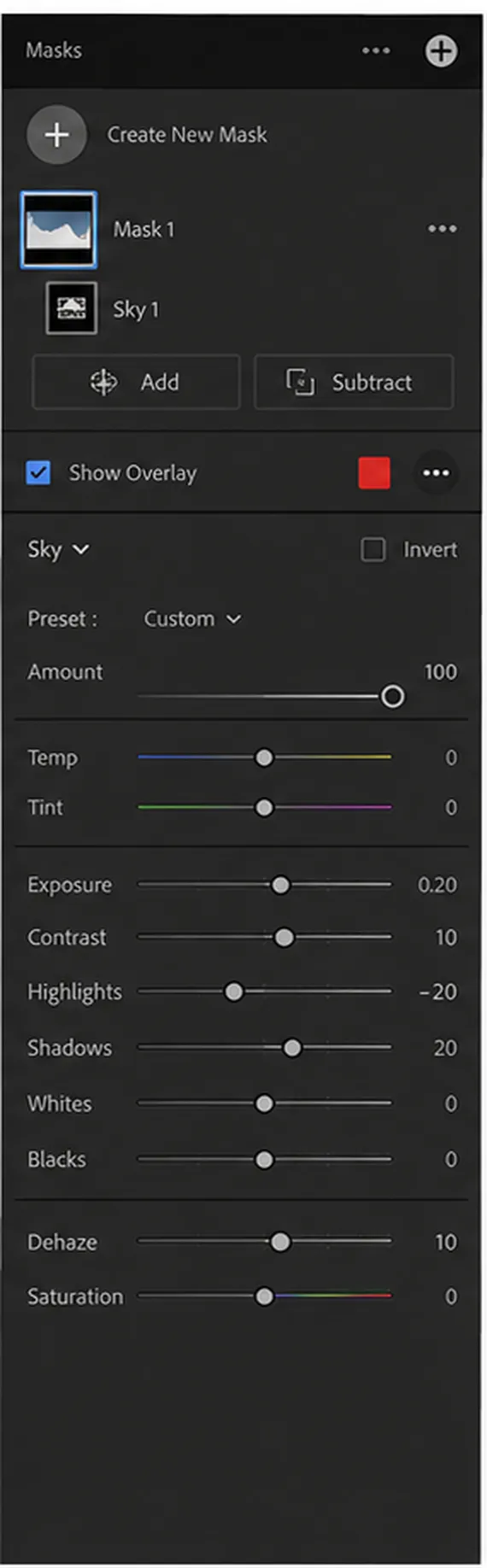
Equilibra el cielo y el sujeto con máscaras
Utiliza Seleccionar cielo cuando el fondo sea demasiado brillante pero el primer plano ya sea correcto. Utilice Seleccionar sujeto cuando una cara u objeto necesite un levantamiento por separado. Refine los bordes de la máscara alrededor del cabello, las ramas y la arquitectura.
Las máscaras locales deben admitir una dirección de luz creíble. Un cielo oscuro y tormentoso sobre un sujeto muy iluminado rara vez parece coherente a menos que la escena realmente contenga ese contraste.
Termine con una verificación del sujeto
Alterne la vista de antes y después, amplíe los bordes importantes e inspeccione el color de la piel. Si el sujeto principal se volvió demasiado oscuro durante la recuperación de las luces, use una máscara de sujeto modesta en lugar de aumentar la exposición global nuevamente.
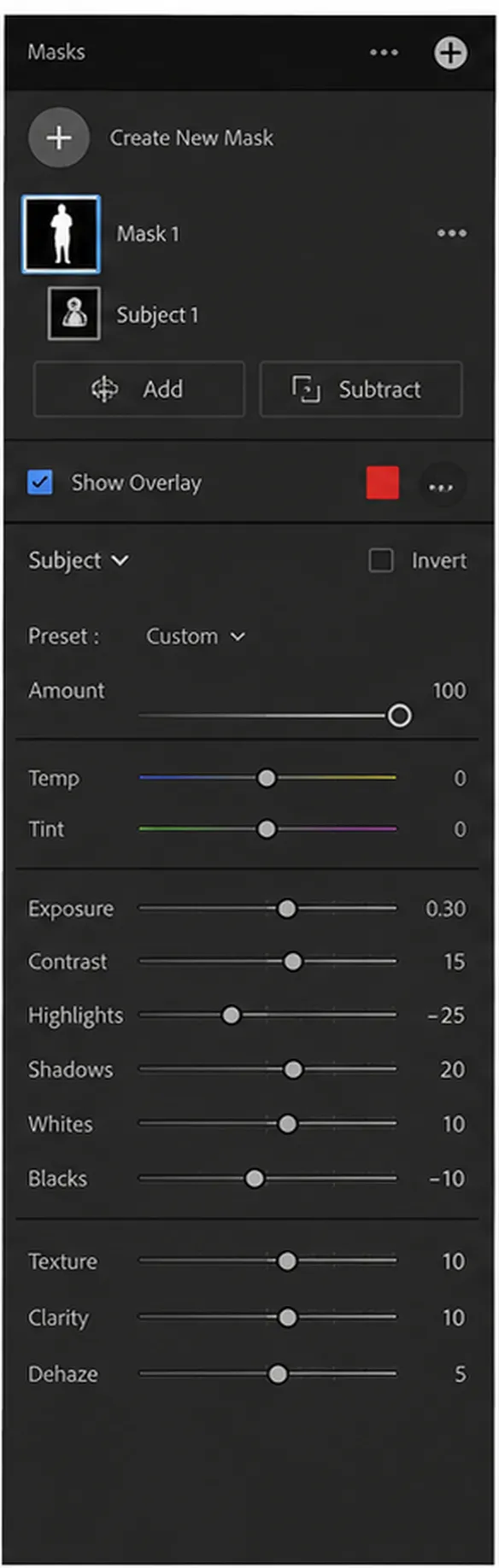
Repare un cielo desfigurado con una máscara de cielo
Cuando el cielo es la única parte que necesita trabajo, use la máscara de cielo en lugar de arrastrar las luces globales más hacia abajo. Seleccione Cielo, luego reduzca la Exposición y las Luces dentro de la máscara mientras observa el horizonte y cualquier espacio entre ramas o edificios.
Si el cielo ya es blanco puro, la máscara puede reducir el brillo y difuminar el borde de manera más natural, pero no puede recrear nubes que la cámara nunca grabó. En ese caso, acepte un cielo tranquilo y uniformemente brillante en lugar de forzar la máscara a tonos grises o con bandas azules.
- Seleccione Cielo primero cuando el primer plano ya sea correcto
- Reduzca la exposición y las luces dentro de la máscara
- Revise el horizonte y los bordes finos en busca de halos
- Deje un cielo completamente recortado neutral en lugar de forzar un color falso
Preguntas frecuentes
Preguntas sobre corregir foto sobreexpuesta Lightroom
Corrige el brillo excesivo en tu propia foto
Sube la imagen original, compara la exposición corregida y mantén la versión que se ve natural.
Sube una foto