
Guías
Corrige fotos sobreexpuestas en Photoshop
Crear un corrección no destructiva con Camera Raw y capas de ajuste, luego enmascare los cambios donde sean necesarios.
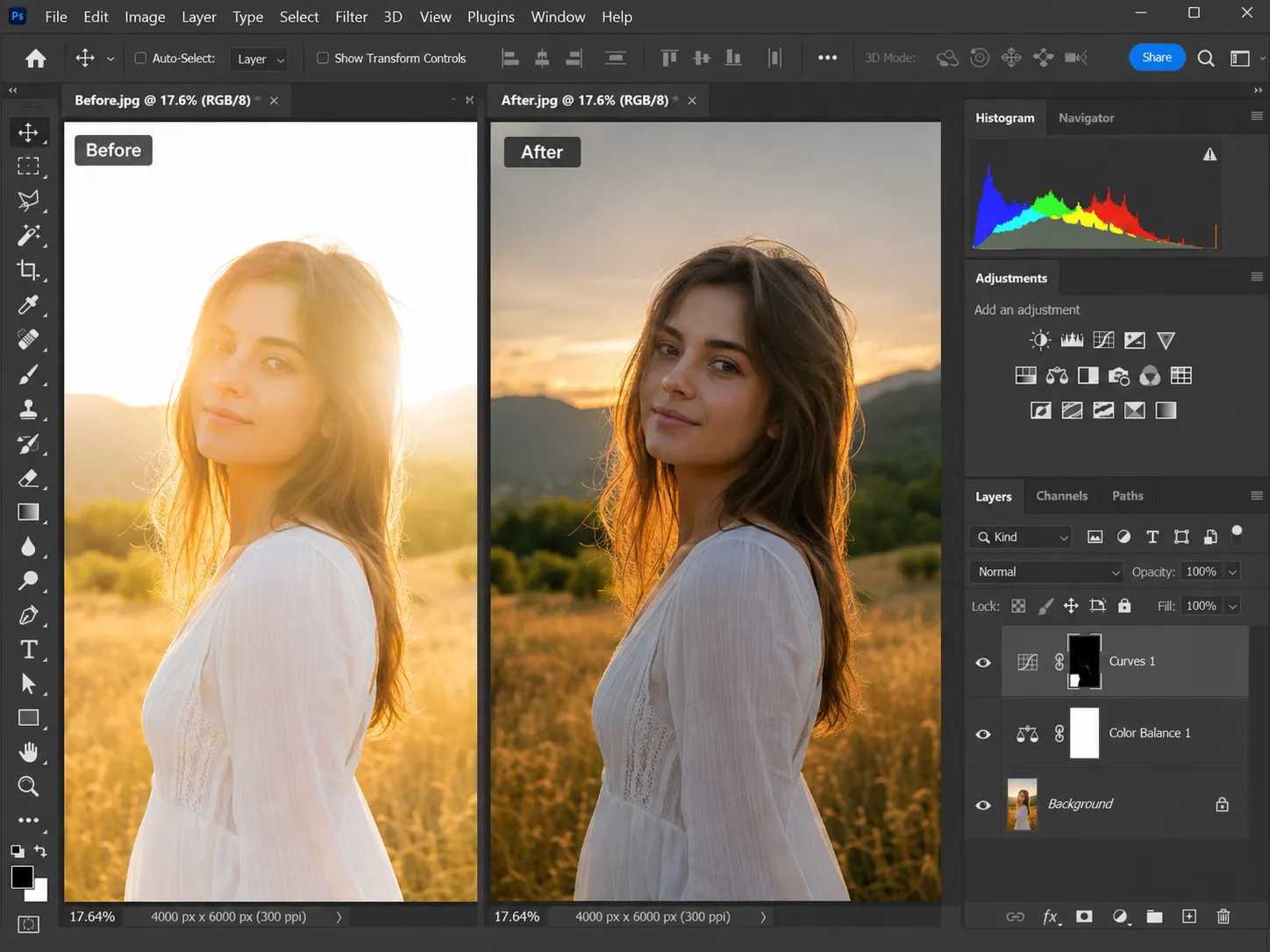
Utilice objetos inteligentes y capas de ajuste
Comience de forma amplia en Camera Raw
Utilice curvas o niveles para obtener precisión tonal
Restringir los cambios locales con máscaras de capa
Respuesta rápida
Abra la imagen como un objeto inteligente, use Camera Raw para reducir la exposición, las luces y los blancos, luego refine las áreas locales con capas y máscaras de ajuste de Curvas o Niveles. Mantenga cada corrección editable para poder reducir su intensidad más adelante.
Comience con Camera Raw como filtro inteligente
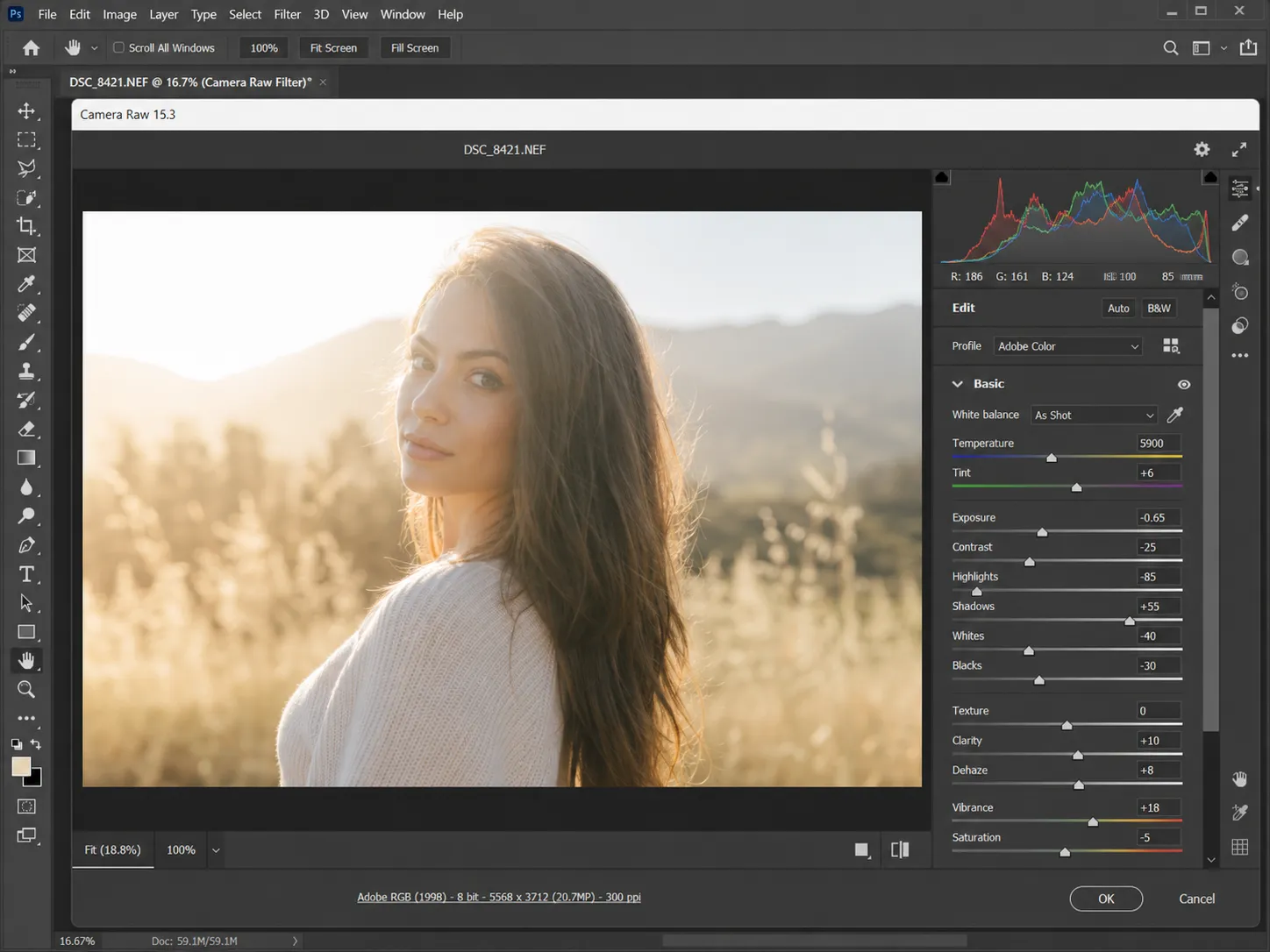
Convierta la capa de la foto en un objeto inteligente y luego abra el filtro Camera Raw. Reduzca la exposición para la imagen general y reduzca las luces y los blancos para el rango brillante. Esto crea una corrección de base amplia y reversible.
Si el origen es RAW, ábrelo directamente en Camera Raw y elige Abrir objeto. RAW generalmente retiene más información tonal que JPEG.
Utiliza Curvas para una recuperación controlada de las luces
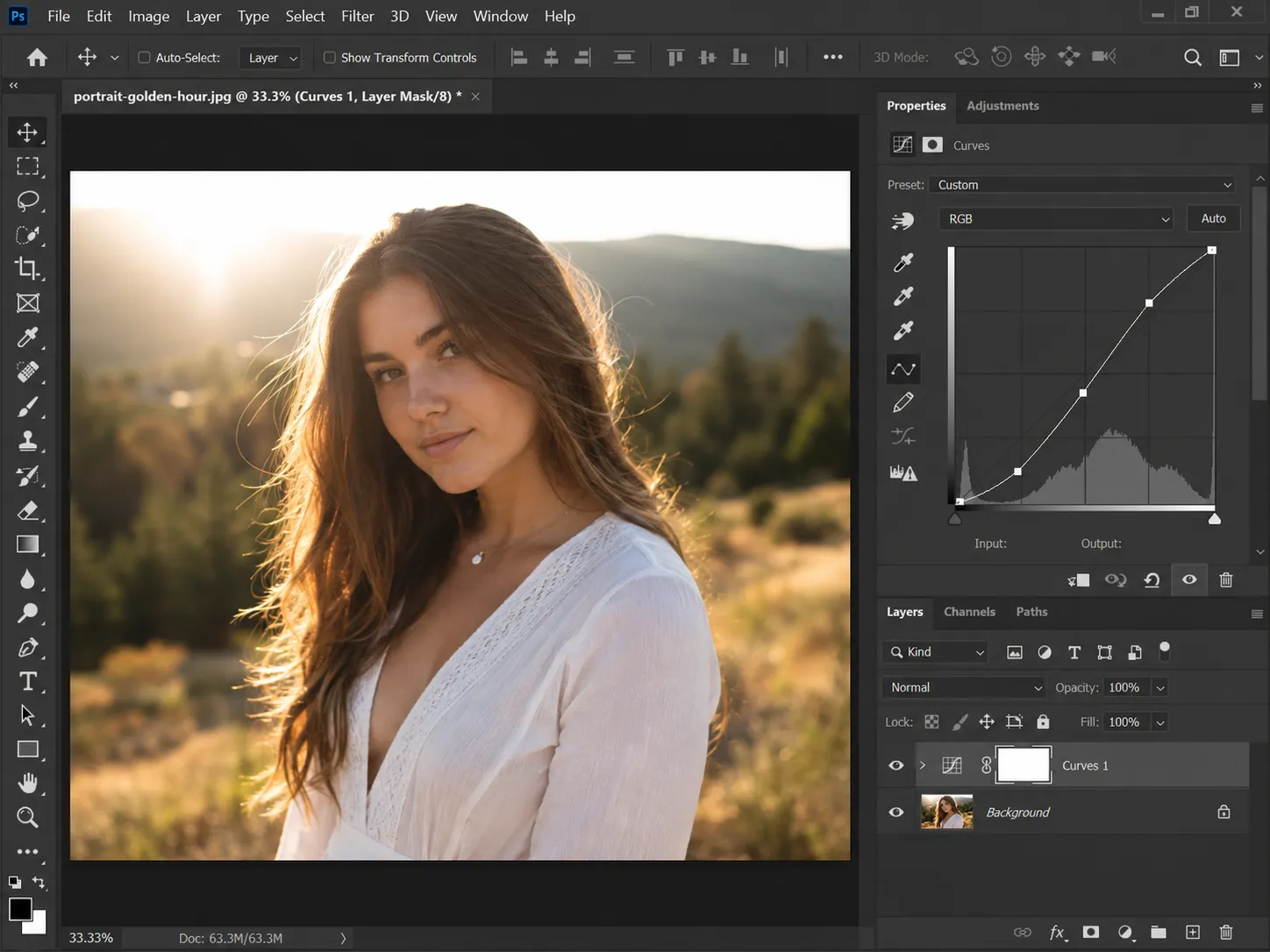
Agrega una capa de ajuste de Curvas. Tire suavemente de la parte superior derecha de la curva hacia abajo mientras fija los medios tonos. Esto reduce el rango más brillante sin cambiar toda la imagen en la misma cantidad.
Utilice la opacidad de la capa para reducir la corrección si las luces se vuelven grises. Una curva suave generalmente produce transiciones más limpias que varios puntos nítidos.
Establezca puntos finales limpios con niveles
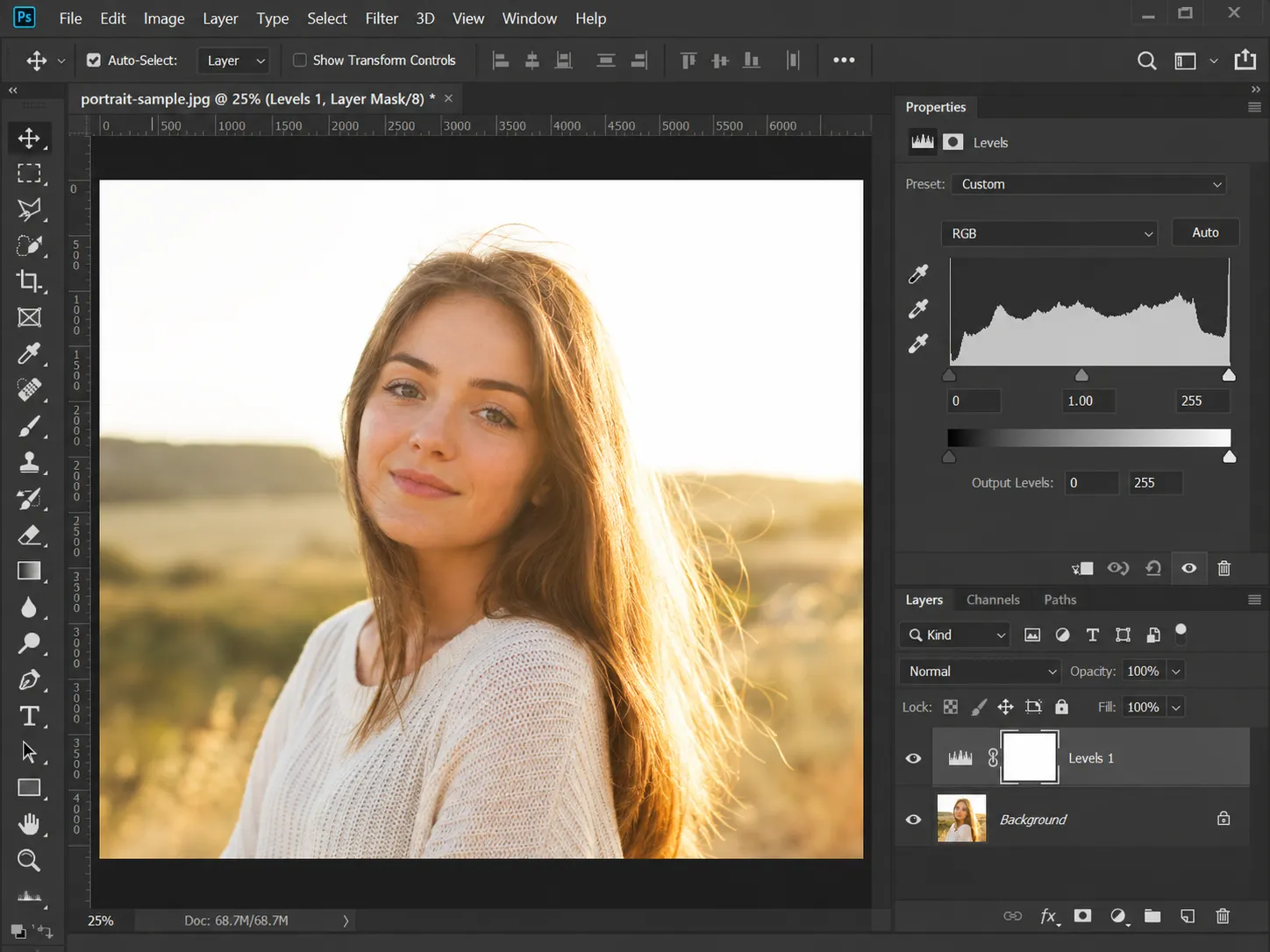
Los niveles pueden restablecer las relaciones de blanco, medio tono y negro después de la recuperación. Mueva el control deslizante de entrada central con cuidado para equilibrar el marco y utilice el control deslizante de salida de blanco solo cuando los valores más brillantes necesiten un techo firme.
No comprima el rango de salida hasta el punto de que la imagen pierda brillo. Utilice Niveles como control de acabado, no como sustituto del trabajo de resaltado selectivo.
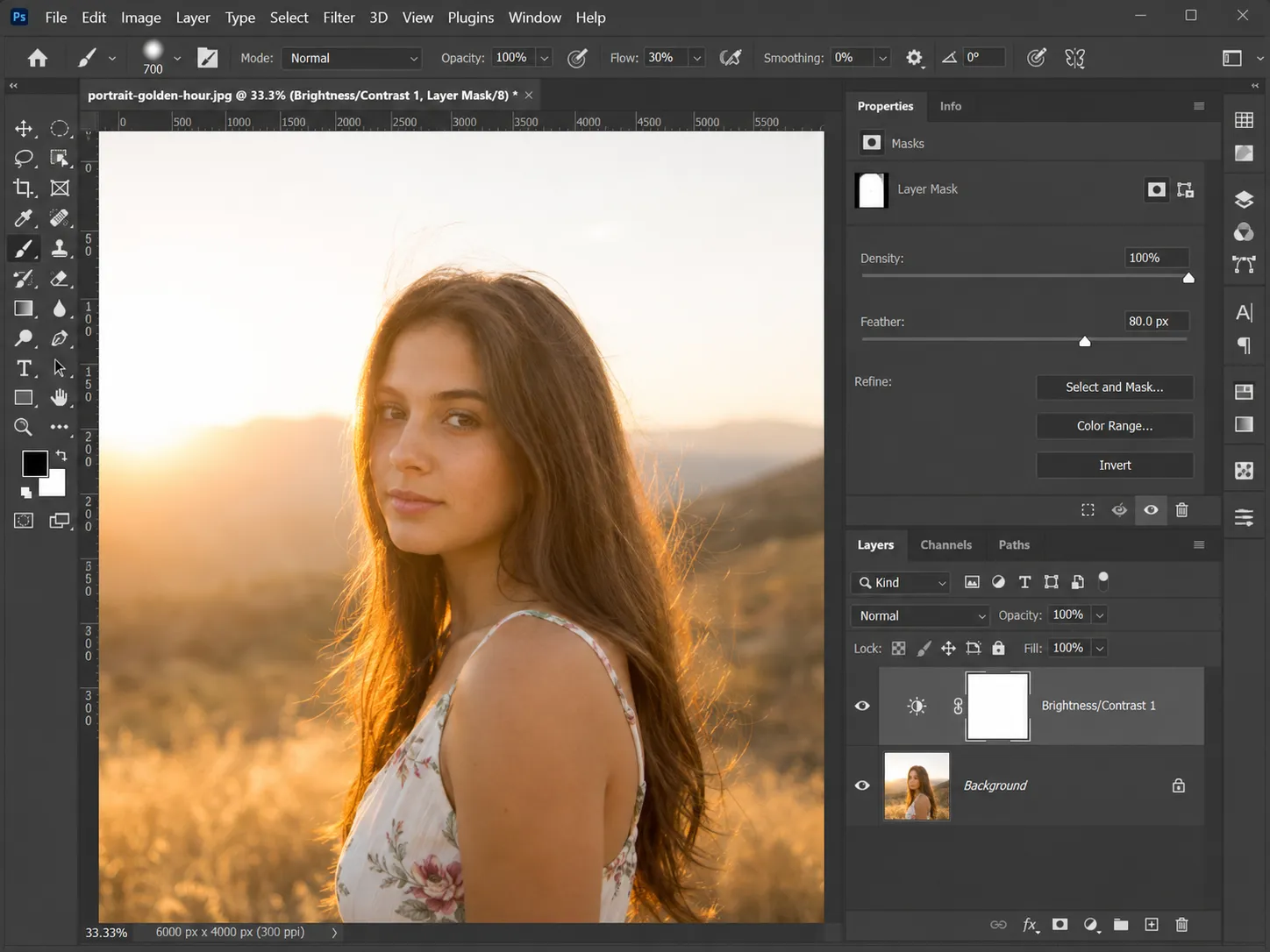
Pinte la corrección a través de una máscara de capa
Seleccione la máscara de capa de ajuste y pinte con un pincel negro suave donde se debe ocultar la corrección. Utilice una opacidad de pincel baja para crear transiciones gradualmente alrededor de caras, cabello, cielos y ventanas.
Alterne la visibilidad de la capa e inspeccione el antes y el después final en tamaño de visualización normal y al 100 por ciento.
Repara un cielo destruido sin reemplazarlo
Para un cielo blanco, comience con una selección de Cielo y un ajuste de Curvas o Camera Raw que baje suavemente el rango superior. Trabaja solo dentro de la selección para que el primer plano mantenga su propia exposición y usa un borde suave y un pincel de baja opacidad para evitar una costura dura en el horizonte.
Si el cielo no tiene ningún detalle, decide entre una recuperación tonal sutil y un reemplazo completo del cielo. El reemplazo cambia la escena y debe revelarse cuando sea necesario, mientras que la recuperación tonal mantiene el cielo original pero solo puede reducir el resplandor.
Preguntas frecuentes
Preguntas sobre corregir foto sobreexpuesta Photoshop
Corrige el brillo excesivo en tu propia foto
Sube la imagen original, compara la exposición corregida y mantén la versión que se ve natural.
Sube una foto