
Anleitungen
Überbelichtete Fotos auf dem iPhone korrigieren
Korrigieren Sie ein bereits aufgenommenes iPhone-Foto mit integrierten Steuerelementen und verwenden Sie dann KI, wenn das Bild eine schnellere ausgewogene Anpassung benötigt.
Reparieren Sie ein überbelichtetes Foto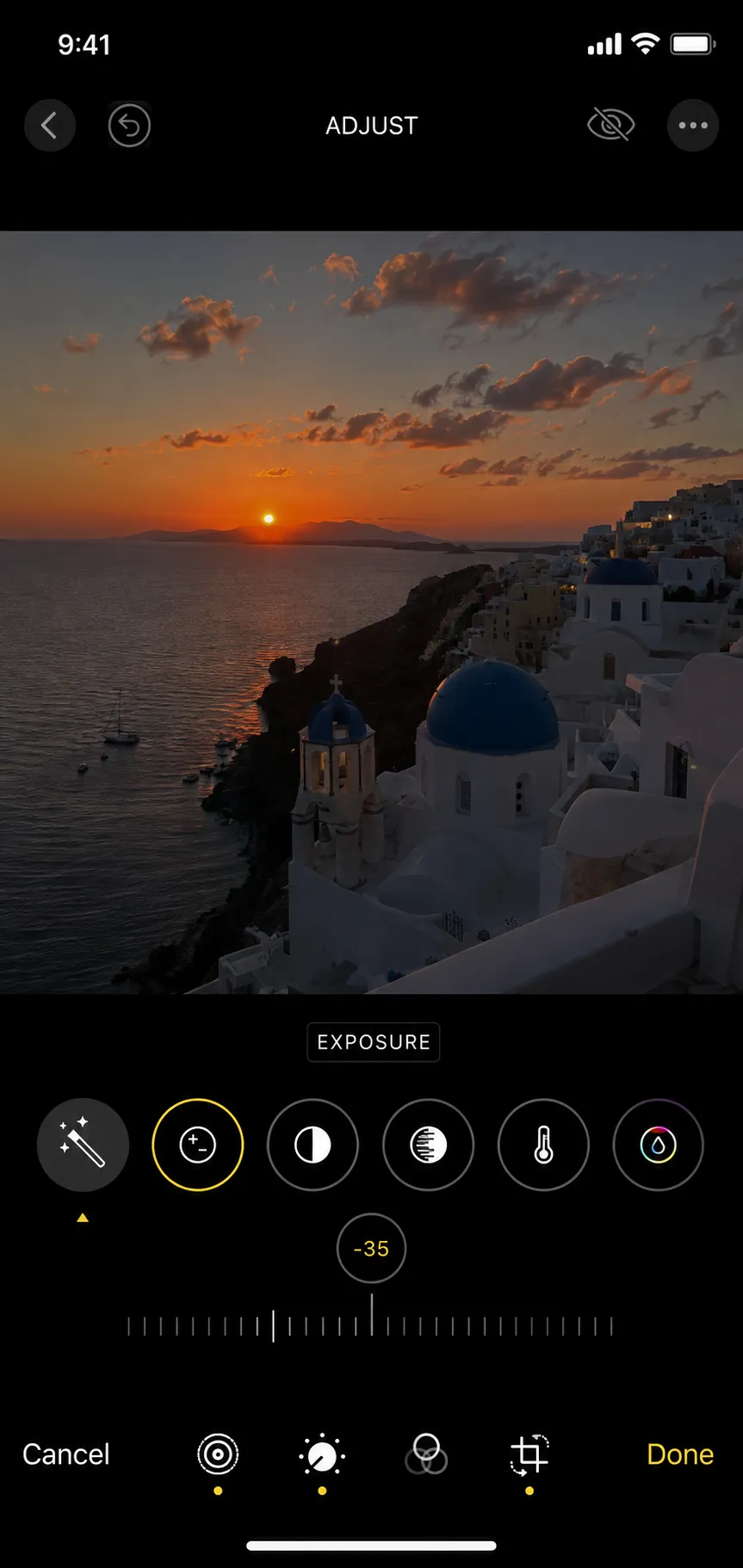
Bearbeiten Sie das Originalfoto, keinen Screenshot
Reduzieren Sie die Belichtung, bevor Sie starke Farbänderungen vornehmen
Verwenden Sie Glanzlichter für helle Details und Brillanz für Balance
Speichern Sie eine Kopie Wenn Sie die aktuelle Bearbeitung beibehalten möchten
Schnelle Antwort
Öffnen Sie das Foto in Fotos, tippen Sie auf Bearbeiten, verringern Sie die Belichtung, reduzieren Sie Glanzlichter und passen Sie Brillanz oder Kontrast nur nach Bedarf an. Beginnen Sie mit kleinen Änderungen und überprüfen Sie immer wieder Gesichter und weiße Bereiche. Für ein automatisches Ergebnis laden Sie das Original-iPhone-Foto in den Online-Fixer hoch.
Reduzieren Sie die Belichtung in der Fotos-App
Öffnen Sie „Fotos“, wählen Sie das Bild aus, tippen Sie auf „Bearbeiten“ und wählen Sie die Belichtungssteuerung aus. Ziehen Sie in kleinen Schritten nach links. Stoppen Sie, wenn das Hauptmotiv glaubhaft aussieht, auch wenn der hellste Bereich noch bearbeitet werden muss.
Die Belichtung wirkt sich auf einen Großteil des Bildes aus, sodass eine starke Reduzierung dazu führen kann, dass Mitteltöne und Schatten stumpf wirken. Die nächsten Steuerelemente zielen präziser auf den hellen Bereich ab.
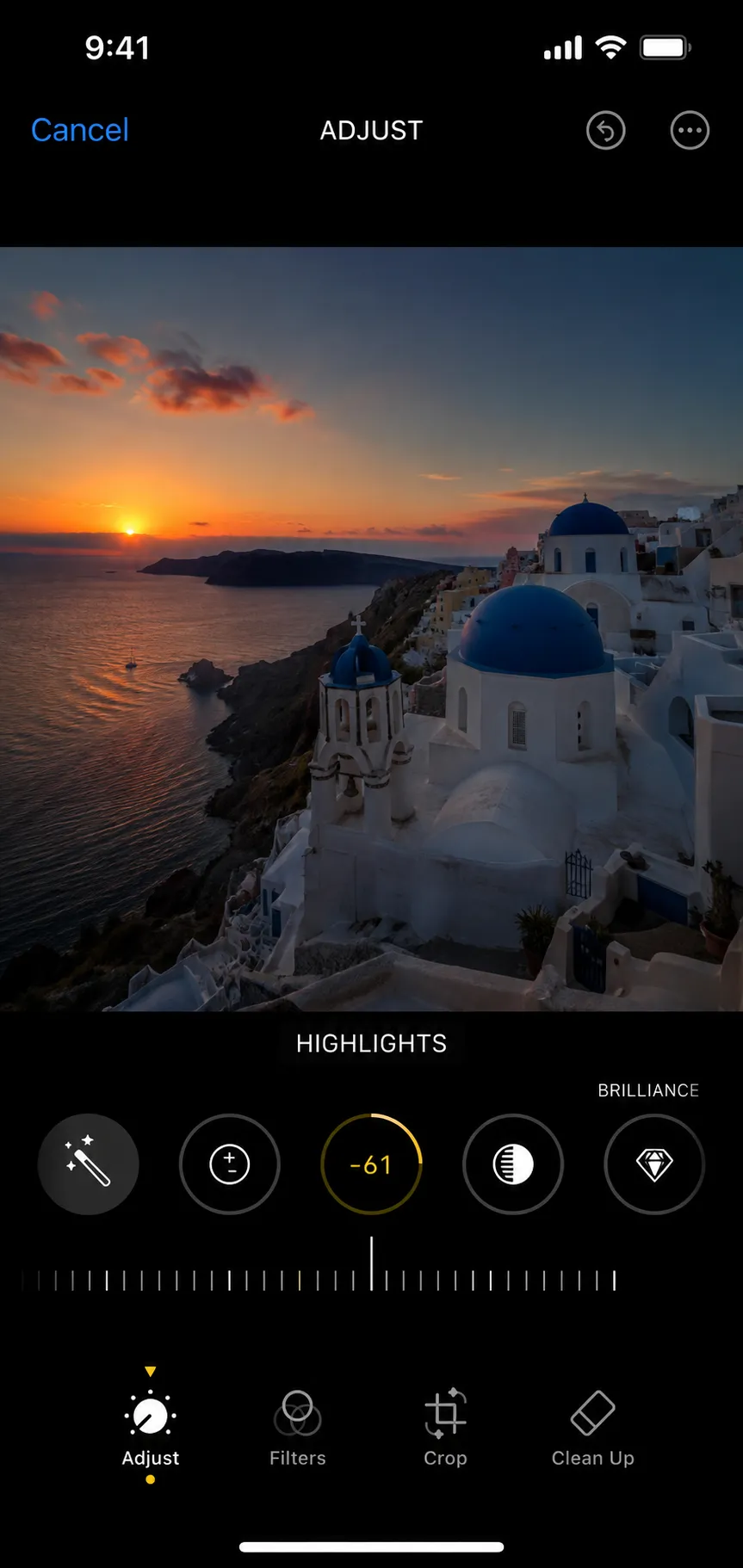
Hervorhebungen reduzieren, dann Brillanz verfeinern
Hervorhebungen nach links verschieben, um intensive Himmel, Fenster und blasse Oberflächen zu reduzieren. Passen Sie dann die Brillanz vorsichtig an, um die Trennung in den Mitteltönen wiederherzustellen, ohne dass das Foto flach wird.
Wenn das Bild immer noch verblasst aussieht, fügen Sie eine kleine Menge Kontrast oder Schwarzpunkt hinzu. Vermeiden Sie die Verwendung der Sättigung als erste Korrektur, da dadurch fehlende Tondetails nicht wiederhergestellt werden.
- Belichtung: Gesamtlichtstärke
- Glanzlichter: heller Tonwertbereich
- Brillanz: adaptive Mittelton- und Lichterbalance
- Schwarzpunkt: Tiefe in den dunkelsten Tönen
Verwenden Sie KI, wenn manuelle Schieberegler nicht ausreichen
Starkes Gegenlicht, Blitz oder Mischbelichtung erfordern möglicherweise unterschiedliche Korrekturen im gesamten Bild. Laden Sie das iPhone-Foto in voller Auflösung in den Fixer hoch, damit Motiv und Hintergrund aufeinander abgestimmt werden können.
Vergleichen Sie das Ergebnis vor dem Herunterladen zu 100 Prozent. Völlig weiße Bereiche weisen immer noch begrenzte Originaldetails auf, unabhängig von der Bearbeitungsmethode.
Gegenlicht-, Himmels- und verwaschene iPhone-Fotos korrigieren
Ein iPhone-Foto mit Hintergrundbeleuchtung hat ein helles Fenster oder einen Himmel hinter einem dunkleren Motiv. Senken Sie in der Fotos-App die Hervorhebungen ab, um den Hintergrund abzusenken, und heben Sie dann mit Belichtung oder Brillanz das Gesicht oder Objekt separat an. Da sich diese Steuerelemente auf den gesamten Rahmen auswirken, müssen Sie möglicherweise einen Kompromiss zwischen den beiden Seiten akzeptieren.
Reduzieren Sie bei einem verwaschenen Foto die Helligkeit und fügen Sie etwas Kontrast hinzu, bevor Sie die Farbe berühren. Für einen weißen Himmel ziehen Sie „Highlights“ nach links und beobachten Sie, ob Blau oder Textur zurückkehrt. Wenn der Himmel flach weiß bleibt, wurde er bei der Aufnahme beschnitten und der Online-Fixer ist der bessere nächste Schritt.
- Hintergrundbeleuchtung: Lichter verringern, dann das Motiv mit Belichtung anheben
- Ausgewaschen: Helligkeit reduzieren und Kontrast vor Sättigung erhöhen
- Weißer Himmel: Lichter reduzieren und auf zurückkehrende Farbe oder Textur prüfen
Häufig gestellte Fragen
Fragen zu überbelichtete Fotos auf dem iPhone korrigieren
Beheben Sie übermäßige Helligkeit in Ihrem eigenen Foto
Laden Sie das Originalbild hoch, vergleichen Sie die korrigierte Belichtung und behalten Sie die natürlich aussehende Version bei.
Ein Foto hochladen