
Anleitungen
Überbelichtete Fotos in Photoshop korrigieren
Erstellen Sie ein Nehmen Sie eine zerstörungsfreie Korrektur mit Camera Raw und Einstellungsebenen vor und maskieren Sie dann die Änderungen dort, wo sie benötigt werden.
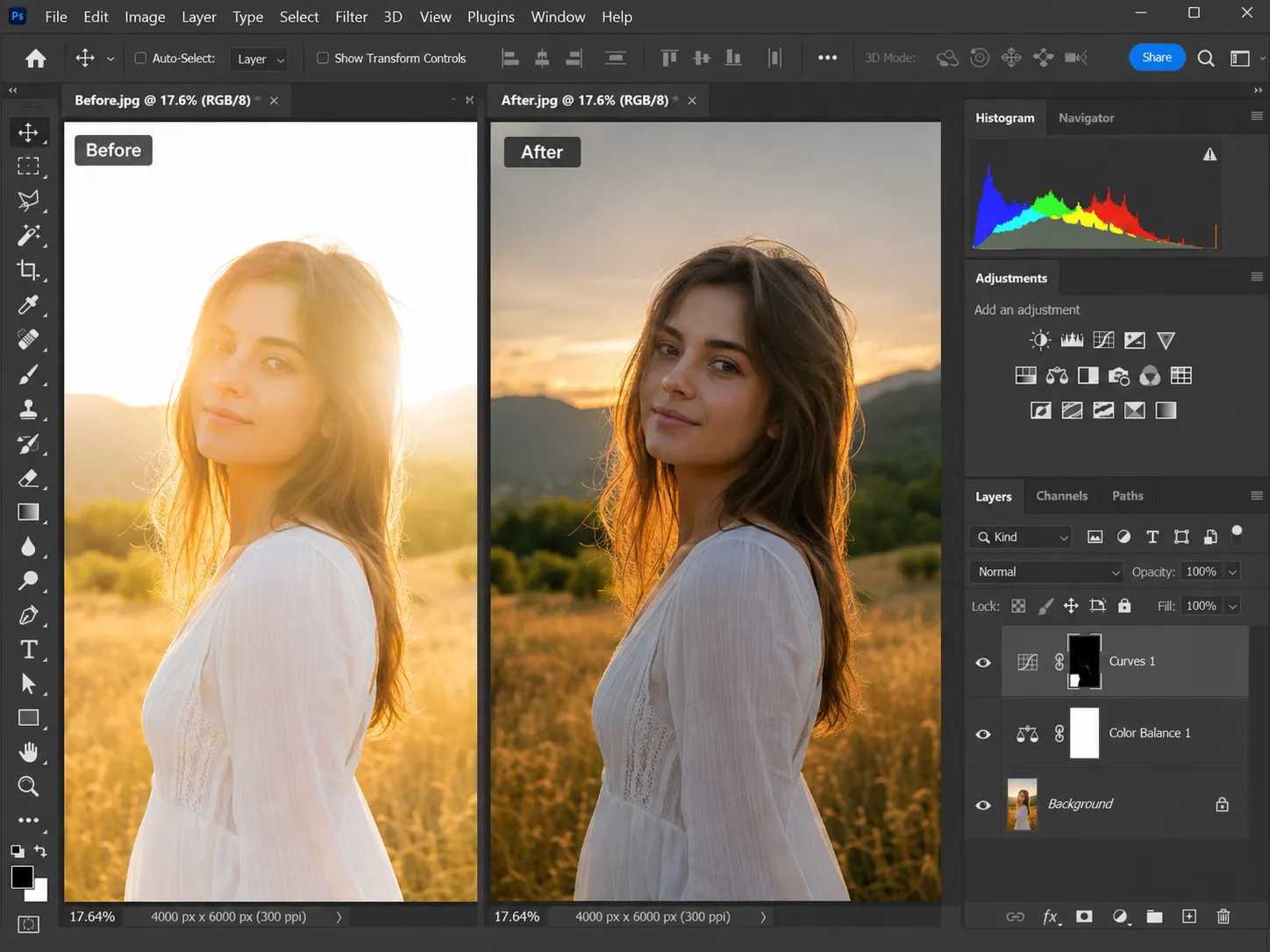
Verwenden Sie intelligente Objekte und Einstellungsebenen
Beginnen Sie umfassend in Camera Raw
Verwenden Sie Kurven oder Ebenen für Tongenauigkeit
Beschränken Sie lokale Änderungen mit Ebenenmasken
Schnelle Antwort
Öffnen Sie das Bild als Smart Object, reduzieren Sie mit Camera Raw Belichtung, Glanzlichter und Weißtöne und verfeinern Sie dann lokale Bereiche mit Kurven- oder Tonwertkorrekturebenen und -masken. Halten Sie jede Korrektur bearbeitbar, damit Sie ihre Stärke später reduzieren können.
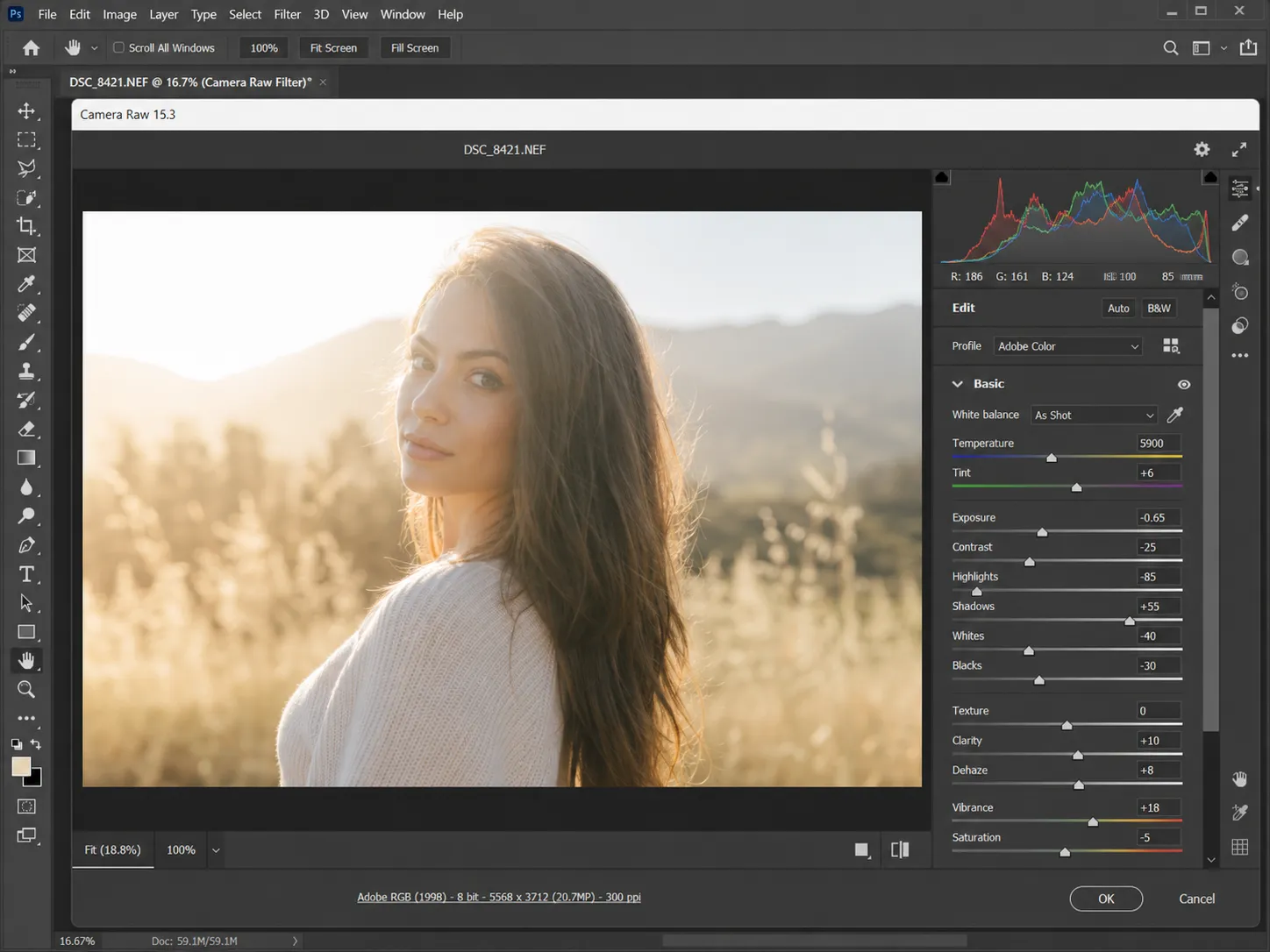
Beginnen Sie mit Camera Raw als Smart-Filter
Konvertieren Sie die Fotoebene in ein Smart-Objekt und öffnen Sie dann den Camera Raw-Filter. Verringern Sie die Belichtung für das Gesamtbild und reduzieren Sie Glanzlichter und Weißtöne für den hellen Bereich. Dadurch entsteht eine umfassende, umkehrbare Basiskorrektur.
Wenn die Quelle RAW ist, öffnen Sie sie direkt in Camera Raw und wählen Sie „Objekt öffnen“. RAW behält normalerweise mehr Toninformationen als JPEG.
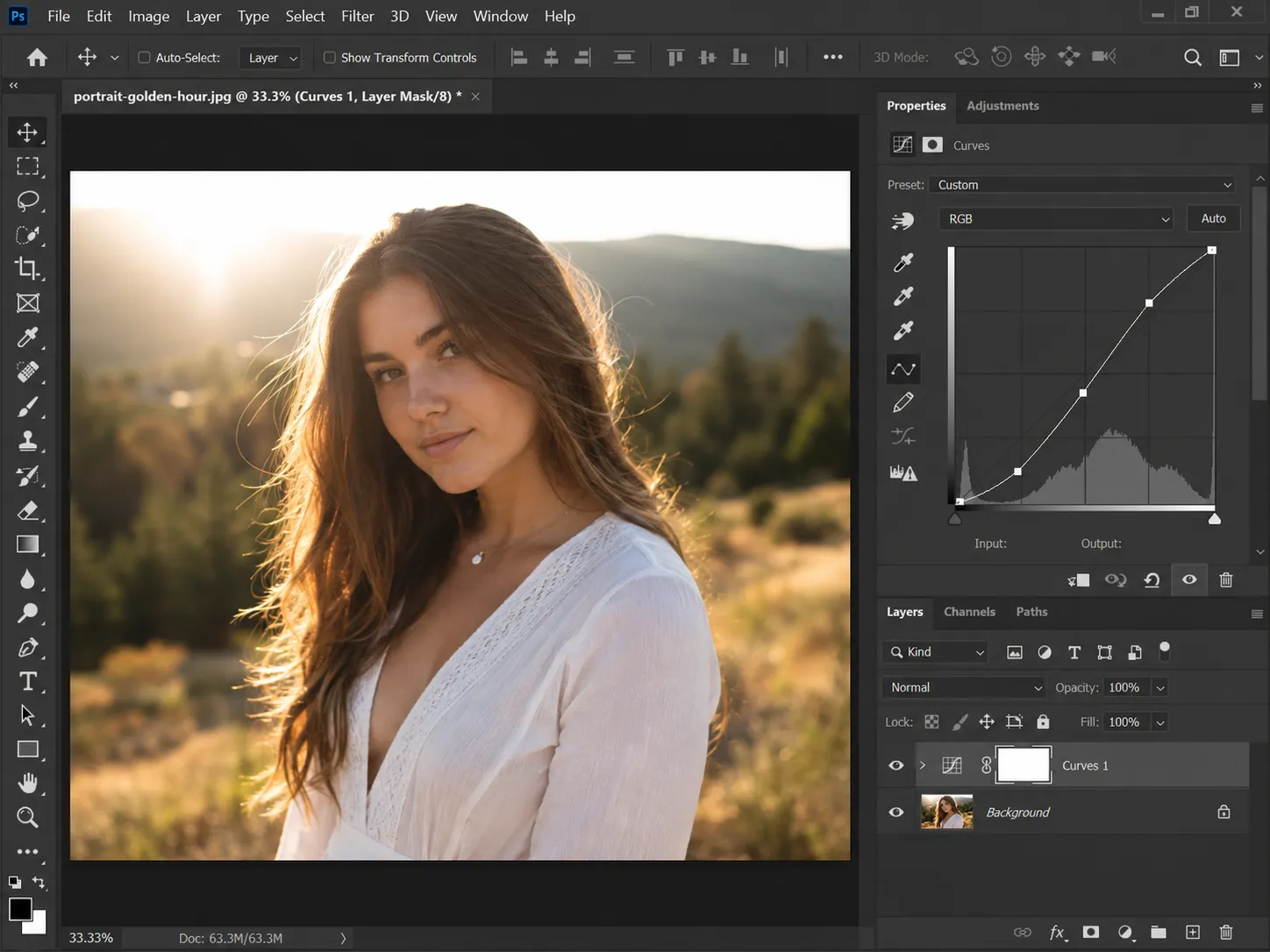
Verwenden Sie Kurven zur kontrollierten Wiederherstellung von Glanzlichtern
Fügen Sie eine Kurven-Einstellungsebene hinzu. Ziehen Sie den oberen rechten Teil der Kurve vorsichtig nach unten und verankern Sie dabei die Mitteltöne. Dadurch wird der hellste Bereich reduziert, ohne das gesamte Bild um den gleichen Betrag zu verschieben.
Verwenden Sie die Ebenendeckkraft, um die Korrektur zu reduzieren, wenn Glanzlichter grau werden. Eine glatte Kurve erzeugt im Allgemeinen sauberere Übergänge als mehrere scharfe Punkte.
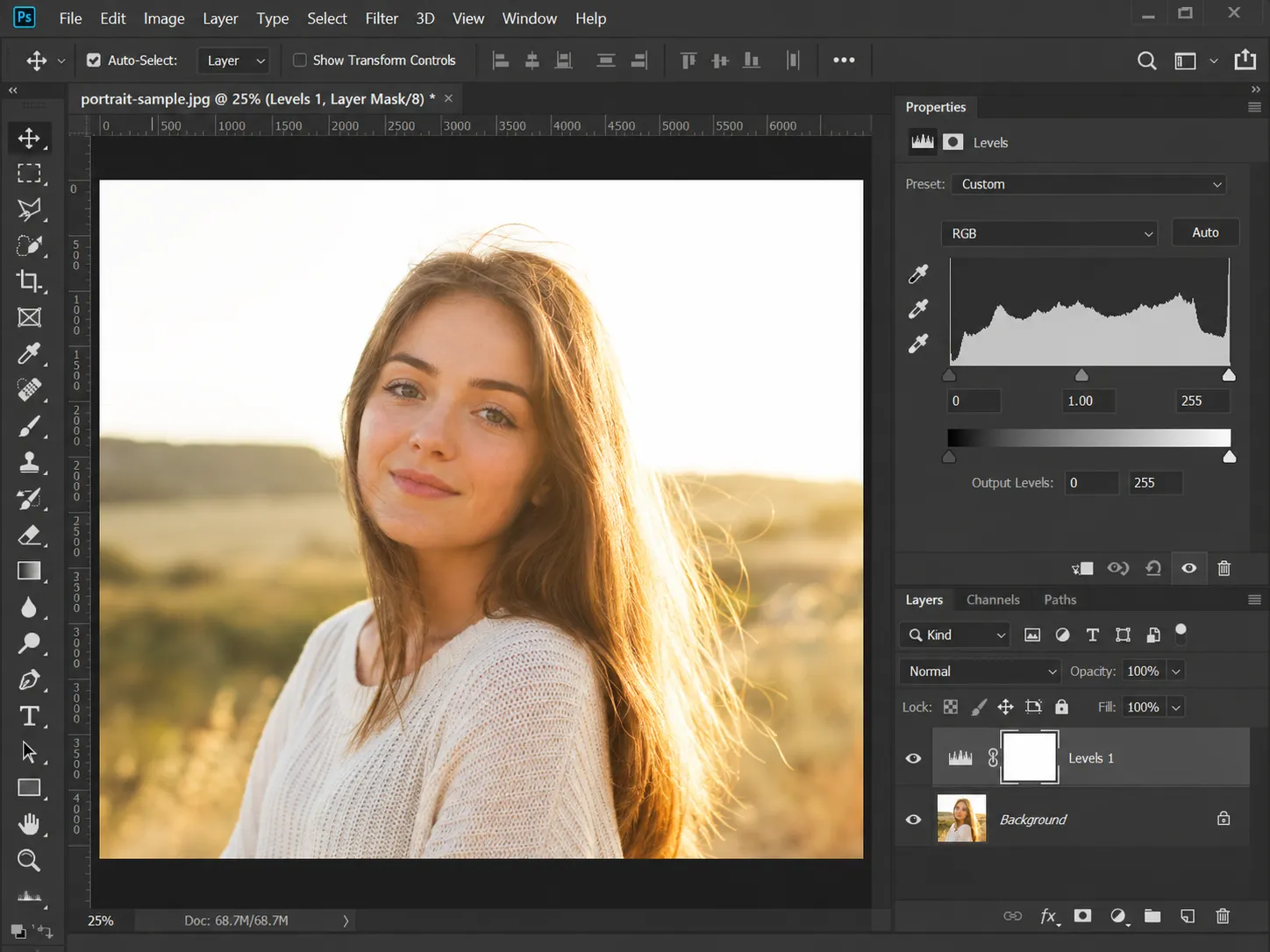
Setzen Sie saubere Endpunkte mit Ebenen
Ebenen können die Weiß-, Mittelton- und Schwarzverhältnisse nach der Wiederherstellung zurücksetzen. Bewegen Sie den mittleren Eingabe-Schieberegler vorsichtig, um den Rahmen auszugleichen, und verwenden Sie den Ausgabe-Weiß-Schieberegler nur, wenn die hellsten Werte eine feste Decke benötigen.
Komprimieren Sie den Ausgabebereich nicht so weit, dass das Bild an Glanz verliert. Verwenden Sie „Tonwertkorrekturen“ als Abschlusskontrolle und nicht als Ersatz für selektive Hervorhebungsarbeiten.
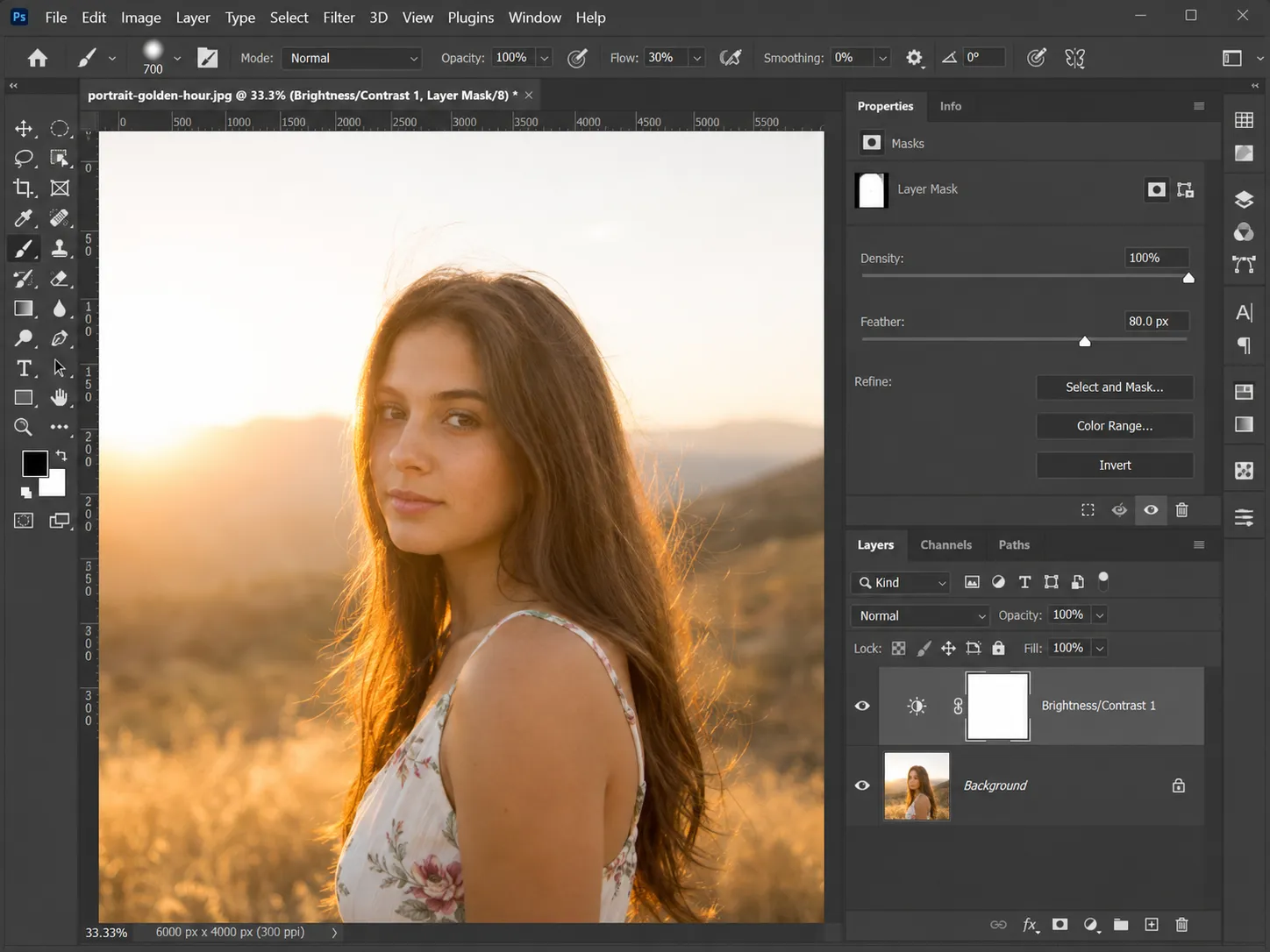
Malen Sie die Korrektur durch eine Ebenenmaske
Wählen Sie die Anpassungsebenenmaske aus und malen Sie mit einem weichen schwarzen Pinsel dort, wo die Korrektur verborgen sein soll. Verwenden Sie eine geringe Deckkraft des Pinsels, um allmählich Übergänge um Gesichter, Haare, Himmel und Fenster herum zu erstellen.
Schalten Sie die Sichtbarkeit der Ebene um und überprüfen Sie das endgültige Vorher und Nachher in normaler Anzeigegröße und bei 100 Prozent.
Reparieren Sie einen ausgeblasenen Himmel, ohne ihn zu ersetzen.
Für eine Wenn Sie einen weißen Himmel haben möchten, beginnen Sie mit einer Himmelsauswahl und einer Kurven- oder Camera Raw-Anpassung, die den oberen Bereich sanft nach unten zieht. Arbeiten Sie nur innerhalb der Auswahl, damit der Vordergrund seine eigene Belichtung behält, und verwenden Sie eine weiche Kante und einen Pinsel mit geringer Deckkraft, um eine harte Naht am Horizont zu vermeiden.
Wenn der Himmel überhaupt keine Details aufweist, entscheiden Sie sich zwischen einer subtilen Tonwertwiederherstellung und einem vollständigen Austausch des Himmels. Der Austausch verändert die Szene und sollte offengelegt werden, wenn es darauf ankommt, während die Tonwertwiederherstellung den ursprünglichen Himmel beibehält, aber nur die Blendung reduzieren kann.
Häufig gestellte Fragen
Fragen zu überbelichtete Fotos in Photoshop korrigieren
Beheben Sie übermäßige Helligkeit in Ihrem eigenen Foto
Laden Sie das Originalbild hoch, vergleichen Sie die korrigierte Belichtung und behalten Sie die natürlich aussehende Version bei.
Ein Foto hochladen