
Anleitungen
Überbelichtete Fotos in Lightroom korrigieren
Verwenden Sie das Histogramm und eine kontrollierte Bearbeitungsreihenfolge, um helle Details wiederherzustellen, ohne das gesamte Bild grau zu machen.
Reparieren Sie ein überbelichtetes Foto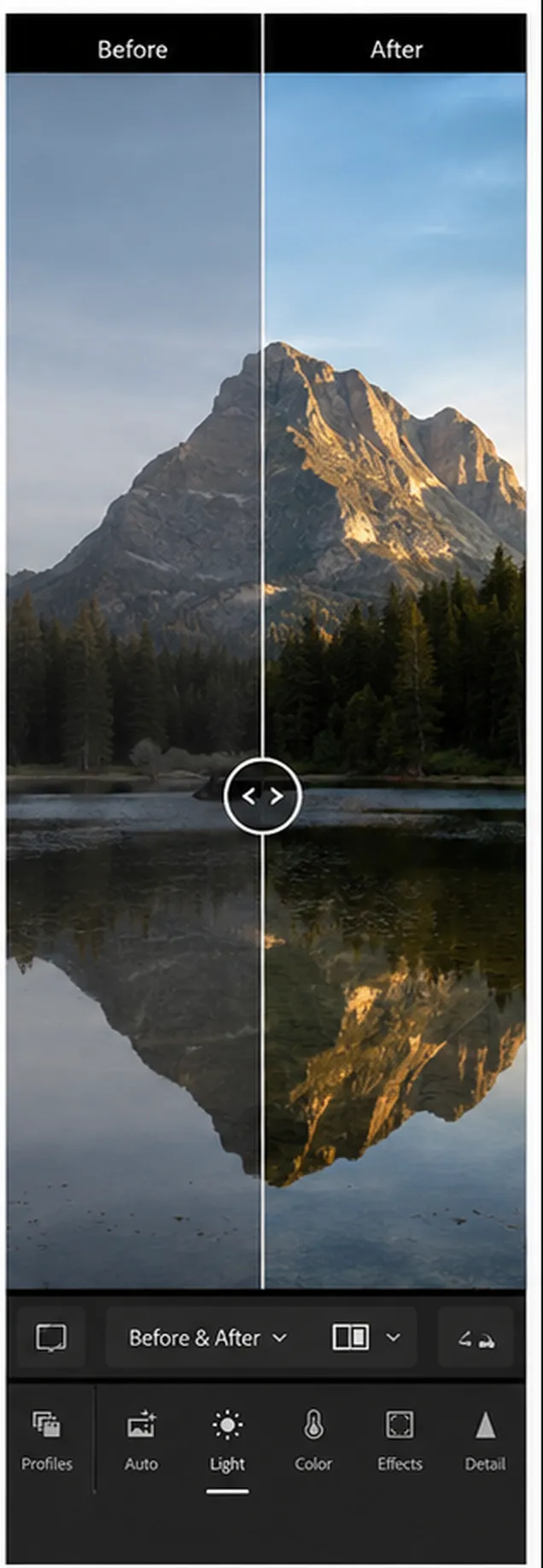
Lesen Sie das Histogramm, bevor Sie Schieberegler bewegen
Trennen Sie die Gesamtbelichtung von der Wiederherstellung der Glanzlichter
Verwenden Sie lokale Masken für Himmel und Motivbalance
Überprüfen Sie Beschneidung und Farbe nach jeder größeren Korrektur Anpassung
Schnelle Antwort
Reduzieren Sie in Lightroom die Belichtung, bis die Mitteltöne nahe beieinander liegen, reduzieren Sie Glanzlichter und Weißtöne, während Sie das beobachten Histogramm erstellen und dann eine Himmels- oder Motivmaske verwenden, wenn verschiedene Teile des Bildes unterschiedliche Korrekturen erfordern. RAW-Dateien bieten den größten Spielraum für Glanzlichter.
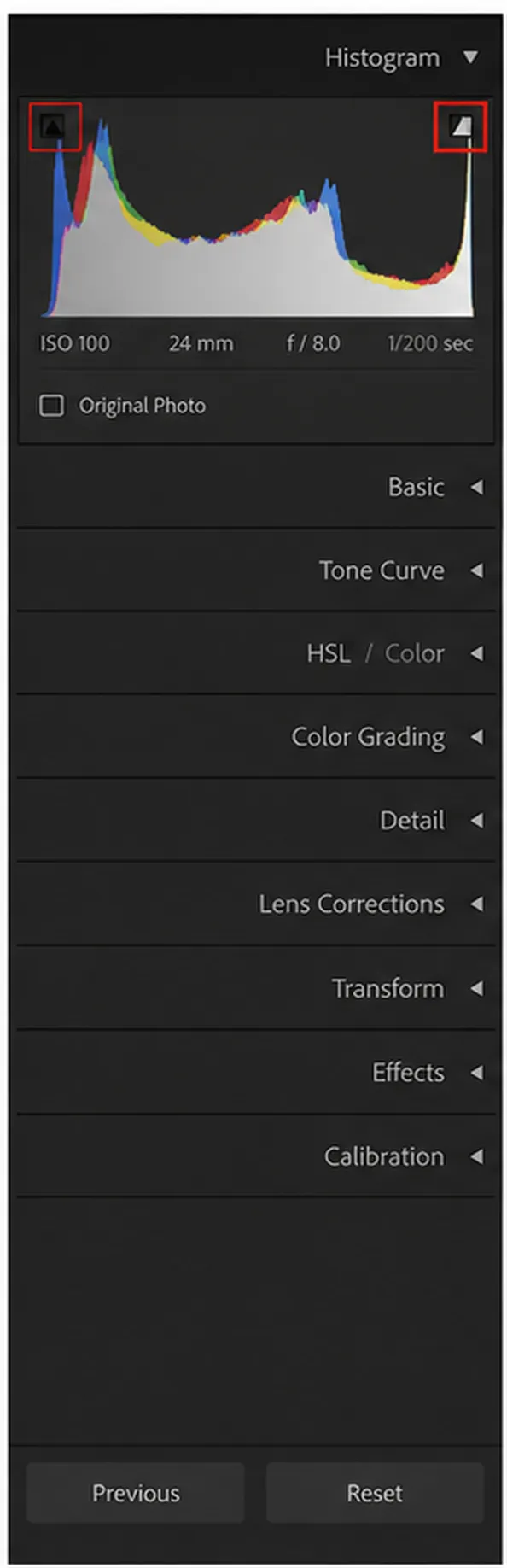
Hervorhebungsausschnitt im Histogramm lesen
Öffnen Sie die Entwicklungs- oder Bearbeitungsansicht und überprüfen Sie das Histogramm. Ein schwerer Stapel am rechten Rand deutet auf helles Abschneiden hin. Aktivieren Sie Hervorhebungswarnungen, damit abgeschnittene Bereiche leichter zu finden sind.
Das Histogramm beschreibt die Tonverteilung, nicht die künstlerische Qualität. Verwenden Sie es neben dem Foto und entscheiden Sie, welche Glanzlichter eine Textur benötigen und welche natürlich hell bleiben dürfen.
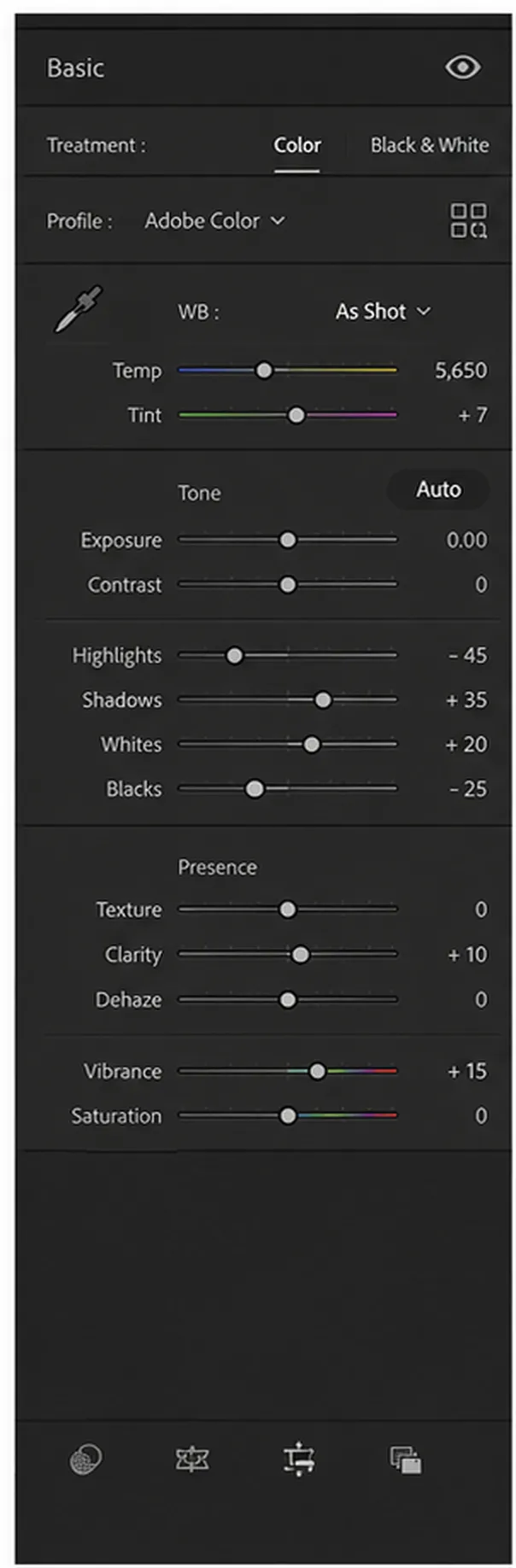
Korrigieren Sie das Bedienfeld „Grundeinstellungen“ in der richtigen Reihenfolge
Reduzieren Sie die Belichtung für den Gesamtrahmen und reduzieren Sie dann die Glanzlichter, um die helle Textur wiederherzustellen. Passen Sie „Whites“ zuletzt an, um den hellsten sauberen Punkt festzulegen. Fügen Sie erst dann eine kleine Menge Kontrast oder Schwarz hinzu, wenn das Bild nicht mehr beschnitten aussieht.
Vermeiden Sie es, alle Helligkeitsregler ganz nach links zu ziehen. Extreme Wiederherstellung kann zu stumpfen Glanzlichtern, grauen Weißtönen und unnatürlichen Farben an abgeschnittenen Kanten führen.
- Belichtung legt den breiten Startpunkt fest.
- Glanzlichter steuert helle Details.
- Weiß legt den oberen tonalen Endpunkt fest.
- Kontrast und Schwarz stellen nach der Wiederherstellung die Tiefe wieder her.
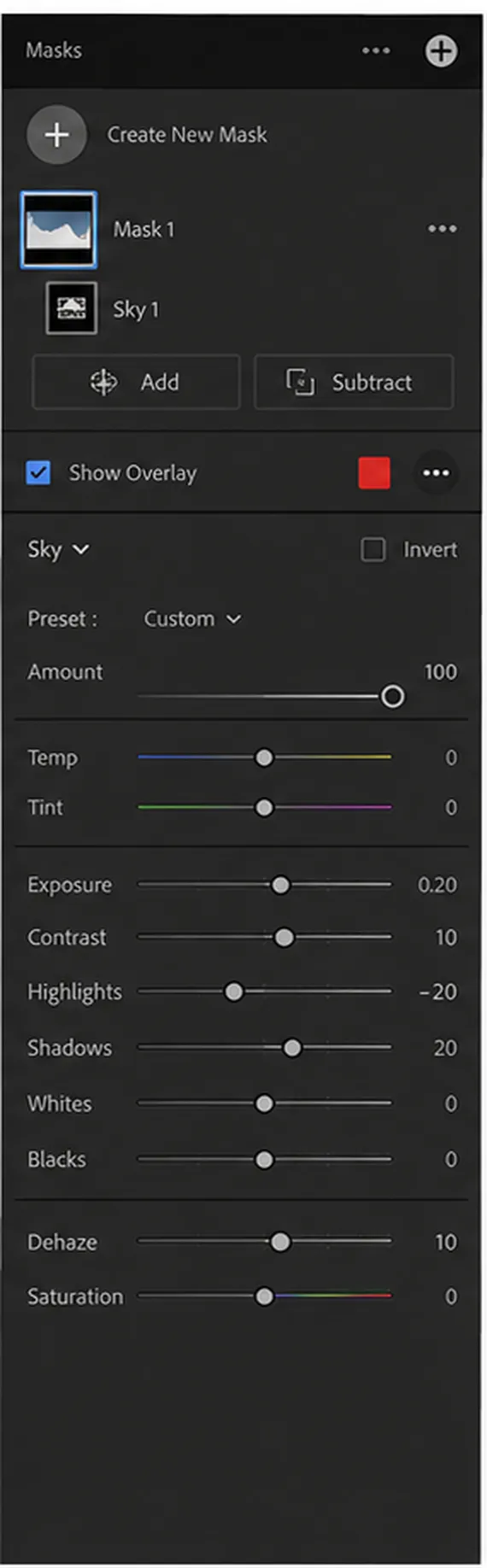
Himmel und Motiv mit Masken ausbalancieren
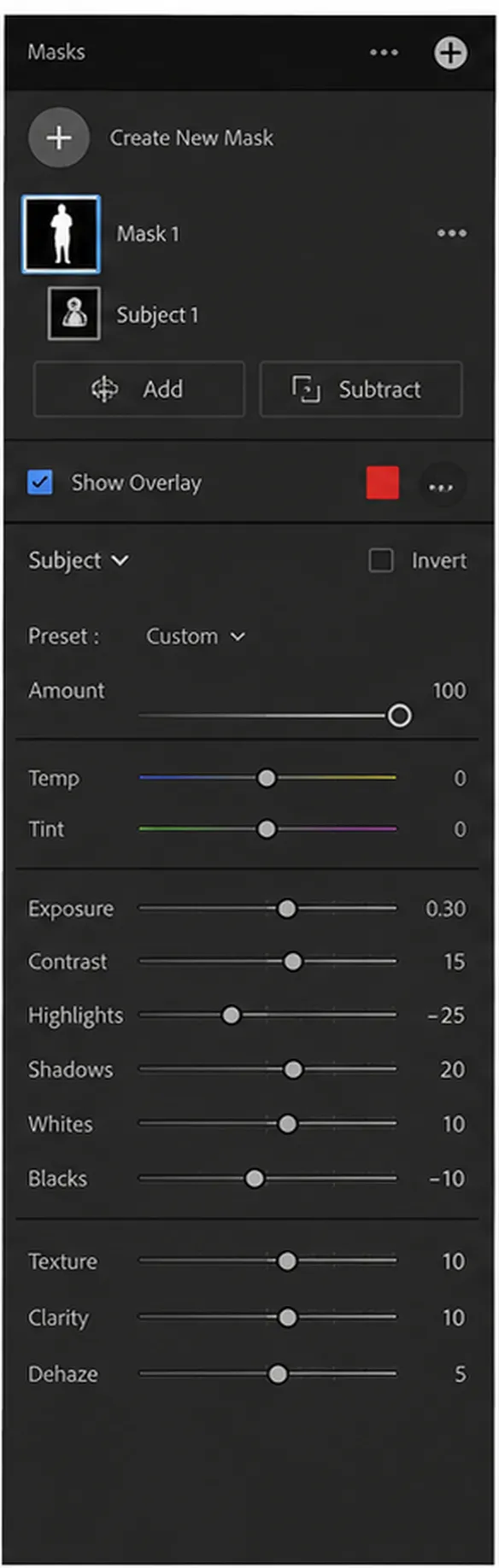
Verwenden Sie „Himmel auswählen“, wenn der Hintergrund zu hell ist, der Vordergrund jedoch bereits korrekt ist. Verwenden Sie „Motiv auswählen“, wenn ein Gesicht oder ein Objekt separat angehoben werden muss. Verfeinern Sie die Maskenränder um Haare, Äste und Architektur.
Lokale Masken sollten eine glaubwürdige Lichtrichtung unterstützen. Ein dunkler, stürmischer Himmel über einem hell beleuchteten Motiv sieht selten kohärent aus, es sei denn, die Szene enthielt tatsächlich diesen Kontrast.
Schließen Sie mit einer Motivprüfung ab
Schalten Sie die Vorher- und Nachher-Ansicht um, zoomen Sie in wichtige Kanten hinein und prüfen Sie die Hautfarbe. Wenn das Hauptmotiv während der Glanzlichtwiederherstellung zu dunkel geworden ist, verwenden Sie eine bescheidene Motivmaske, anstatt die Gesamtbelichtung erneut zu erhöhen.
Reparieren Sie einen ausgeblasenen Himmel mit einer Himmelsmaske
Wenn der Himmel der einzige Teil ist, der bearbeitet werden muss, verwenden Sie die Himmelsmaske, anstatt die globalen Glanzlichter weiter nach unten zu ziehen. Wählen Sie „Himmel“ und reduzieren Sie dann die Belichtung und die Glanzlichter innerhalb der Maske, während Sie den Horizont und alle Lücken zwischen Zweigen oder Gebäuden beobachten.
Wenn der Himmel bereits reinweiß ist, kann die Maske die Blendung reduzieren und den Rand natürlicher verschmelzen, aber sie kann keine Wolken wiederherstellen, die die Kamera nie aufgenommen hat. Akzeptieren Sie in diesem Fall einen ruhigen, gleichmäßig hellen Himmel, anstatt die Maske in Grau- oder Blautöne zu drängen.
- Wählen Sie zuerst „Himmel“ aus, wenn der Vordergrund bereits korrekt ist.
- Reduzieren Sie die Belichtung und die Lichter innerhalb der Maske.
- Überprüfen Sie den Horizont und die feinen Kanten auf Lichthöfe
- Belassen Sie einen vollständig beschnittenen Himmel neutral, anstatt falsche Farben zu erzwingen
Häufig gestellte Fragen
Fragen zu überbelichtete Fotos in Lightroom korrigieren
Beheben Sie übermäßige Helligkeit in Ihrem eigenen Foto
Laden Sie das Originalbild hoch, vergleichen Sie die korrigierte Belichtung und behalten Sie die natürlich aussehende Version bei.
Ein Foto hochladen