
Guias
Corrija fotos superexpostas no iPhone
Corrija uma foto já tirada do iPhone com controles integrados e use IA quando a imagem precisar de um ajuste mais rápido e balanceado.
Corrigir uma foto superexposta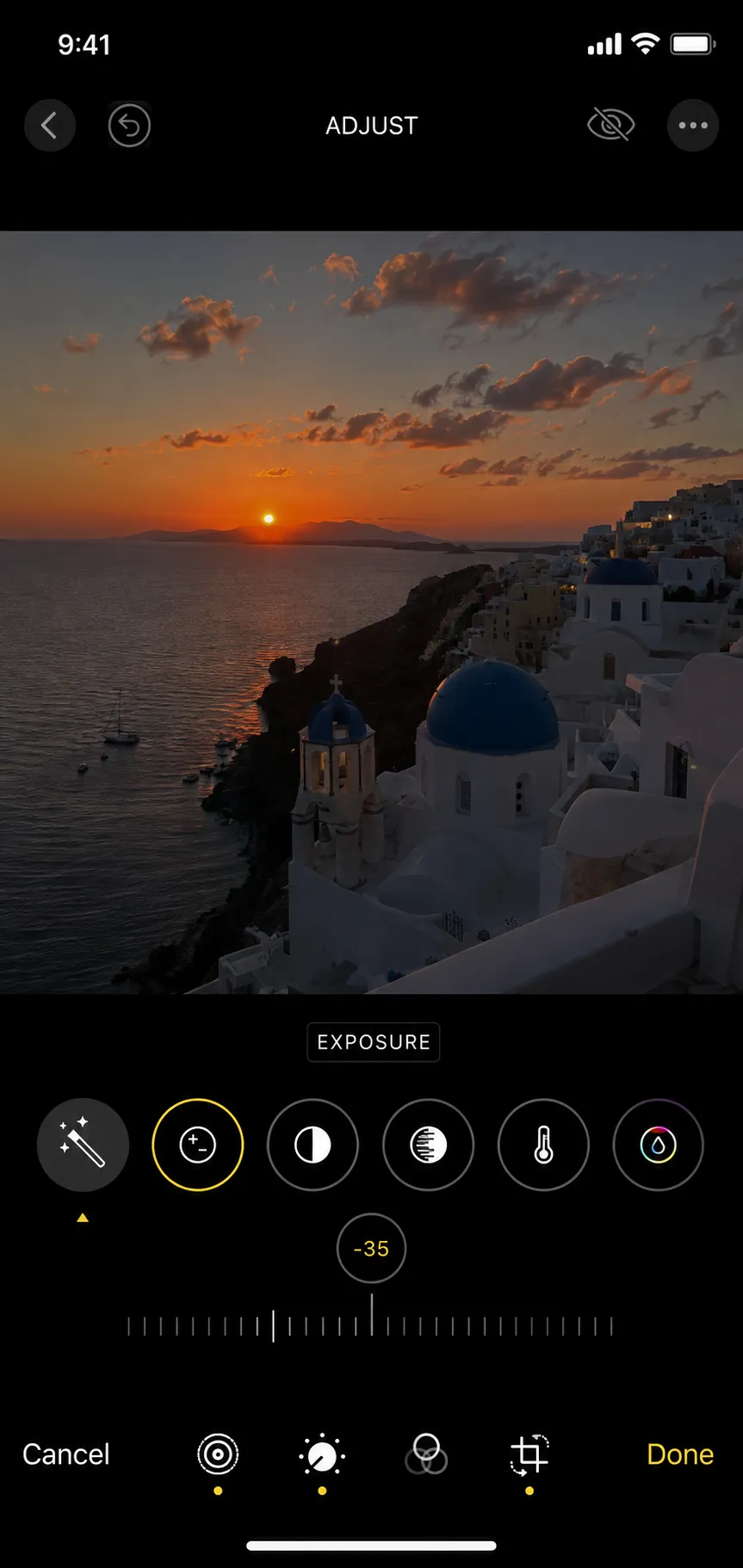
Edite a foto original, não uma captura de tela
Diminua a exposição antes de fazer alterações fortes nas cores
Use Destaques para detalhes brilhantes e Brilho para equilíbrio
Salve uma cópia se quiser preservar o edição atual
Resposta rápida
Abra a foto em Fotos, toque em Editar, diminua a Exposição, reduza os Destaques e ajuste o Brilho ou o Contraste somente conforme necessário. Comece com pequenas alterações e continue verificando rostos e áreas brancas. Para obter um resultado automático, carregue a foto original do iPhone no fixador on-line.
Diminua a exposição no aplicativo Fotos
Abra Fotos, escolha a imagem, toque em Editar e selecione o controle Exposição. Arraste para a esquerda em pequenos incrementos. Pare quando o assunto principal parecer confiável, mesmo que a região mais clara ainda precise de ajustes.
A exposição afeta grande parte do quadro, portanto, uma grande redução pode fazer com que os meios-tons e as sombras pareçam opacos. Os próximos controles direcionam a faixa de brilho com mais precisão.
Reduza os realces e, em seguida, refine o brilho
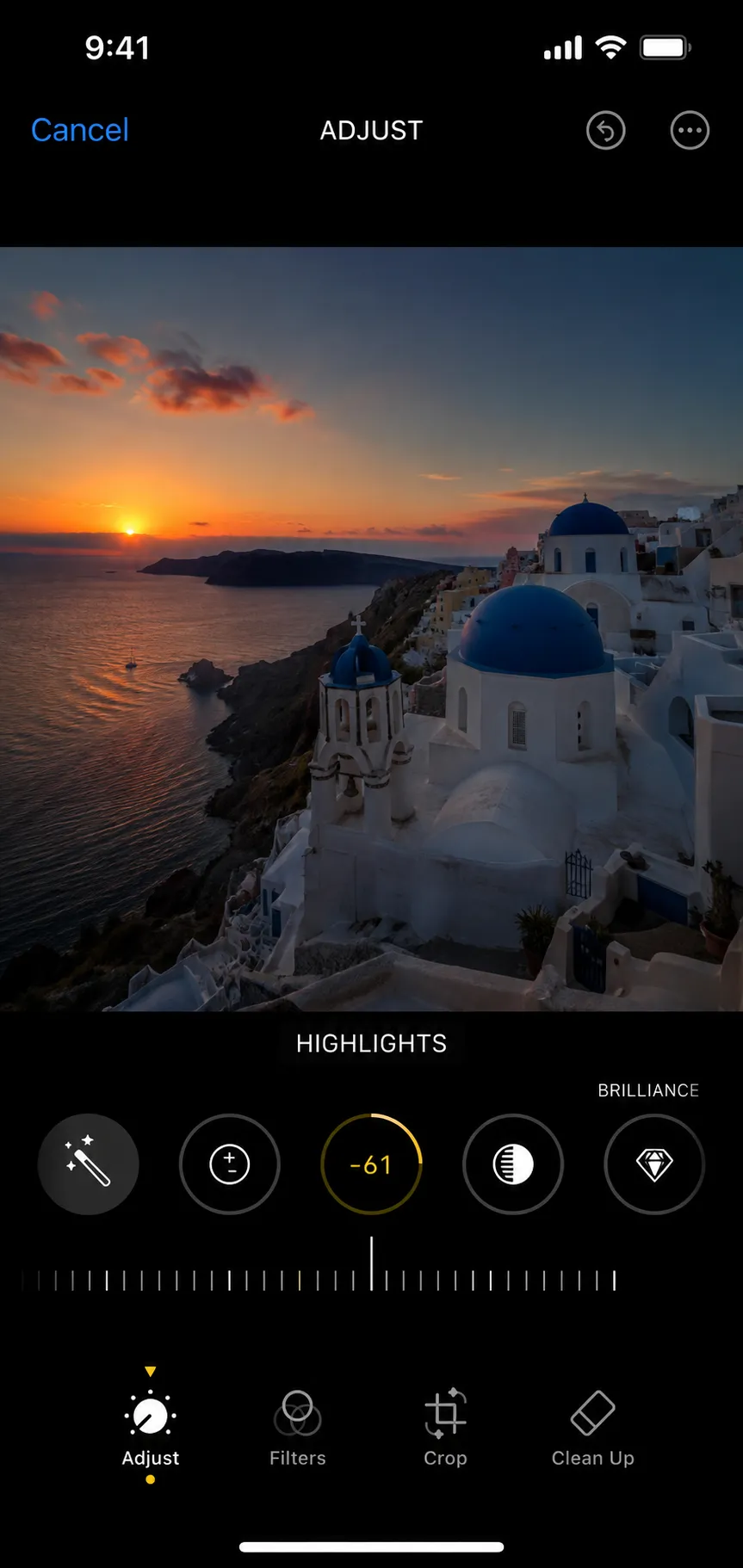
Mova os realces para a esquerda para reduzir céus intensos, janelas e superfícies claras. Em seguida, ajuste o Brilho suavemente para restaurar a separação nos tons médios sem tornar a foto plana.
Se a imagem ainda parecer desbotada, adicione uma pequena quantidade de Contraste ou Ponto Preto. Evite usar Saturação como primeira correção, pois ela não restaura detalhes tonais ausentes.
- Exposição: nível geral de luz
- Realces: faixa tonal brilhante
- Brilho: tons médios adaptáveis e equilíbrio de realce
- Ponto preto: profundidade nos tons mais escuros
Use IA quando os controles deslizantes manuais não forem suficientes
A luz de fundo forte, o flash ou a exposição mista podem exigir diferentes correções na imagem. Carregue a foto do iPhone em resolução total para o fixador para que o assunto e o fundo possam ser equilibrados.
Compare o resultado em 100 por cento antes de fazer o download. As áreas completamente brancas ainda têm detalhes originais limitados, independentemente do método de edição.
Corrigir fotos retroiluminadas, do céu e desbotadas do iPhone
Uma foto retroiluminada do iPhone tem uma janela brilhante ou céu atrás de um assunto mais escuro. No aplicativo Fotos, diminua os Destaques para diminuir o fundo e, em seguida, use Exposição ou Brilho para levantar o rosto ou objeto separadamente. Como esses controles afetam todo o quadro, talvez seja necessário aceitar um compromisso entre os dois lados.
Para uma foto desbotada, reduza o brilho e adicione um pouco de contraste antes de tocar na cor. Para um céu branco, puxe os Destaques para a esquerda e observe se algum azul ou textura retorna; se o céu permanecer totalmente branco, ele foi cortado na captura e o fixador on-line é o melhor próximo passo.
- Retroiluminado: reduza os realces e, em seguida, levante o assunto com Exposição
- Desbotado: reduza o brilho e aumente o contraste antes da saturação
- Céu branco: reduza os realces e verifique se há retorno de cor ou textura
Perguntas frequentes
Perguntas sobre como corrigir fotos superexpostas no iPhone
Corrigir brilho excessivo em sua própria foto
Carregue a imagem original, compare a exposição corrigida e mantenha a versão que parece natural.
Carregue uma foto