
Guias
Corrija fotos superexpostas no Photoshop
Crie uma correção não destrutiva com o Camera Raw e camadas de ajuste, em seguida, mascare as alterações onde elas forem necessárias.
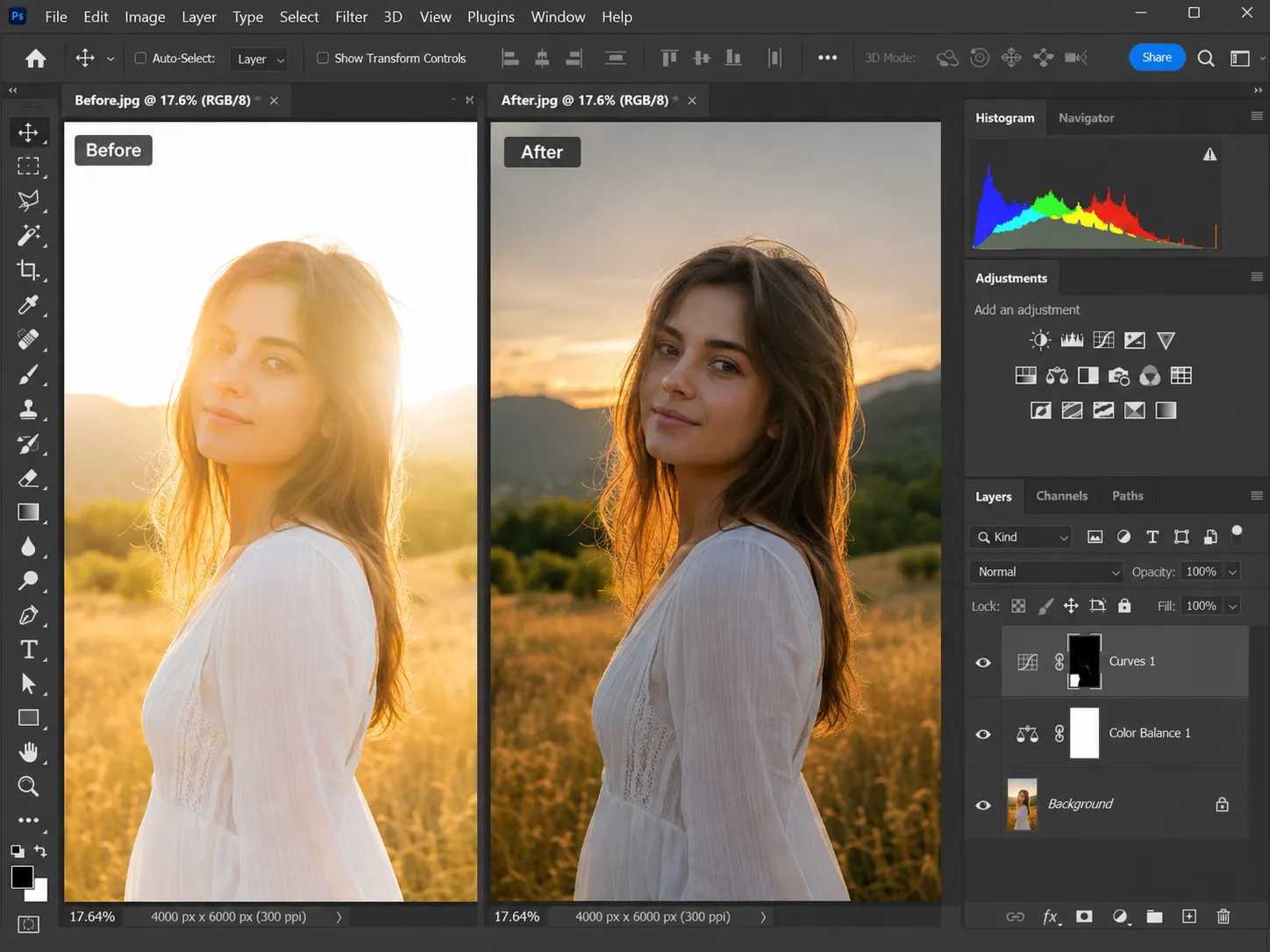
Use objetos inteligentes e camadas de ajuste
Comece amplamente no Camera Raw
Use curvas ou níveis para obter precisão tonal
Restringir alterações locais com máscaras de camada
Resposta rápida
Abra a imagem como um Objeto Inteligente, use o Camera Raw para reduzir a Exposição, os Destaques e os Brancos e, em seguida, refine as áreas locais com camadas e máscaras de ajuste de Curvas ou Níveis. Mantenha cada correção editável para que você possa reduzir sua intensidade mais tarde.
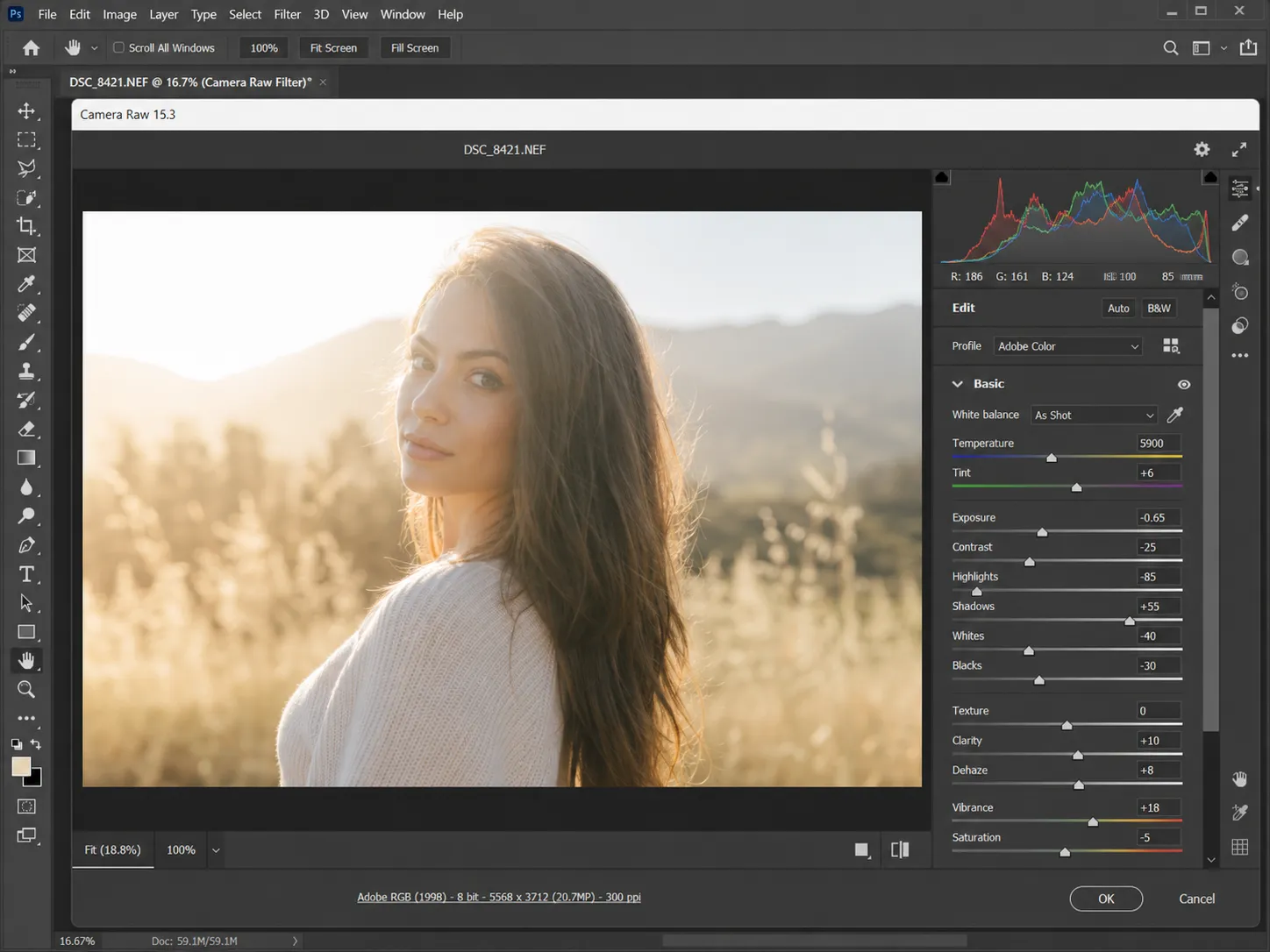
Comece com o Camera Raw como um filtro inteligente
Converta a camada da foto em um objeto inteligente e abra o filtro Camera Raw. Reduza a exposição para a imagem geral e reduza os realces e os brancos para a faixa de brilho. Isso cria uma correção de base ampla e reversível.
Se a fonte for RAW, abra-a diretamente no Camera Raw e escolha Abrir objeto. RAW geralmente retém mais informações tonais do que JPEG.
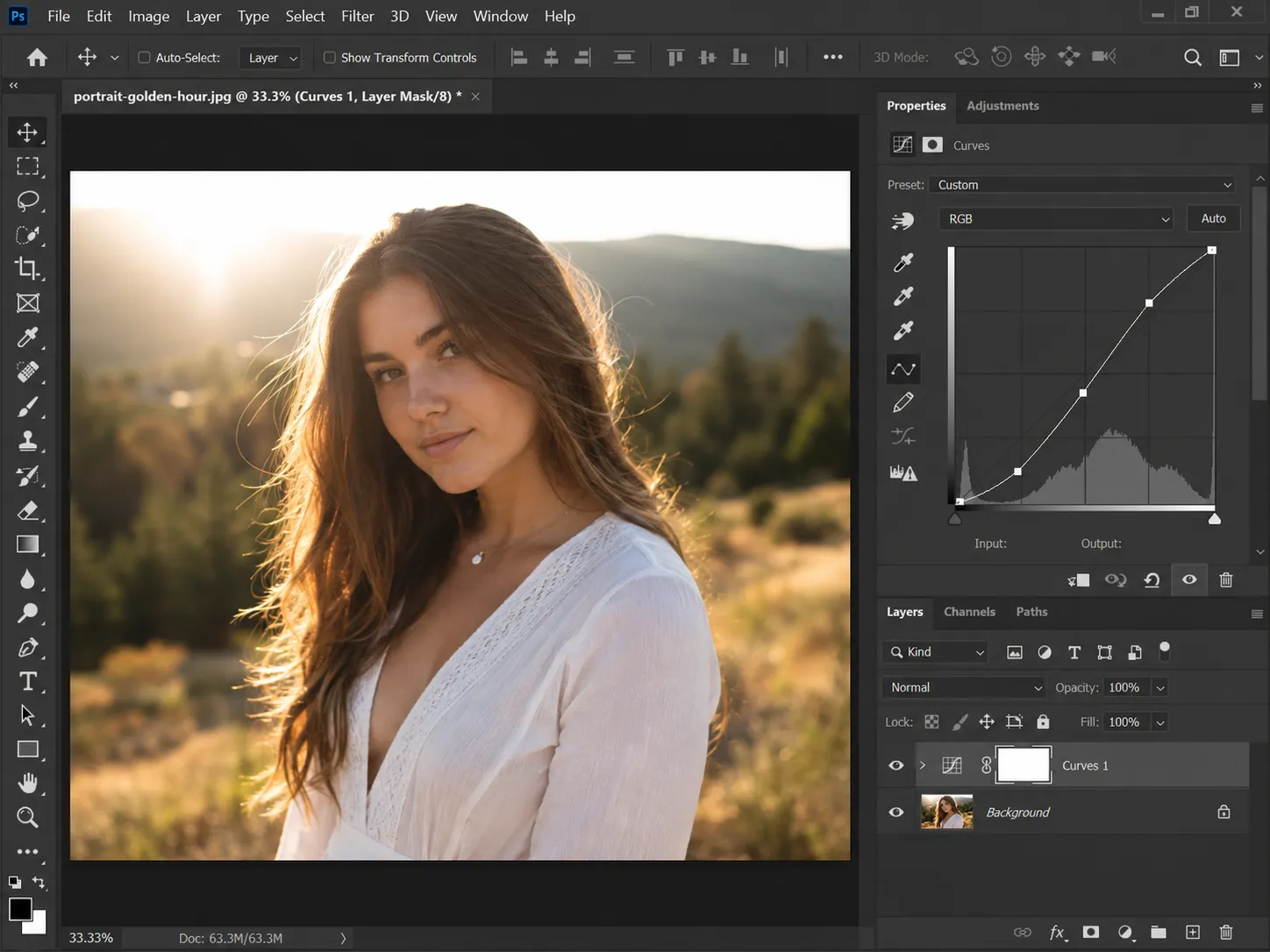
Use Curvas para recuperação controlada de realces
Adicione uma camada de ajuste de Curvas. Puxe suavemente a parte superior direita da curva para baixo enquanto fixa os meios-tons. Isso reduz o alcance mais claro sem deslocar toda a imagem na mesma proporção.
Use a opacidade da camada para reduzir a correção se os realces ficarem cinzas. Uma curva suave geralmente produz transições mais limpas do que vários pontos nítidos.
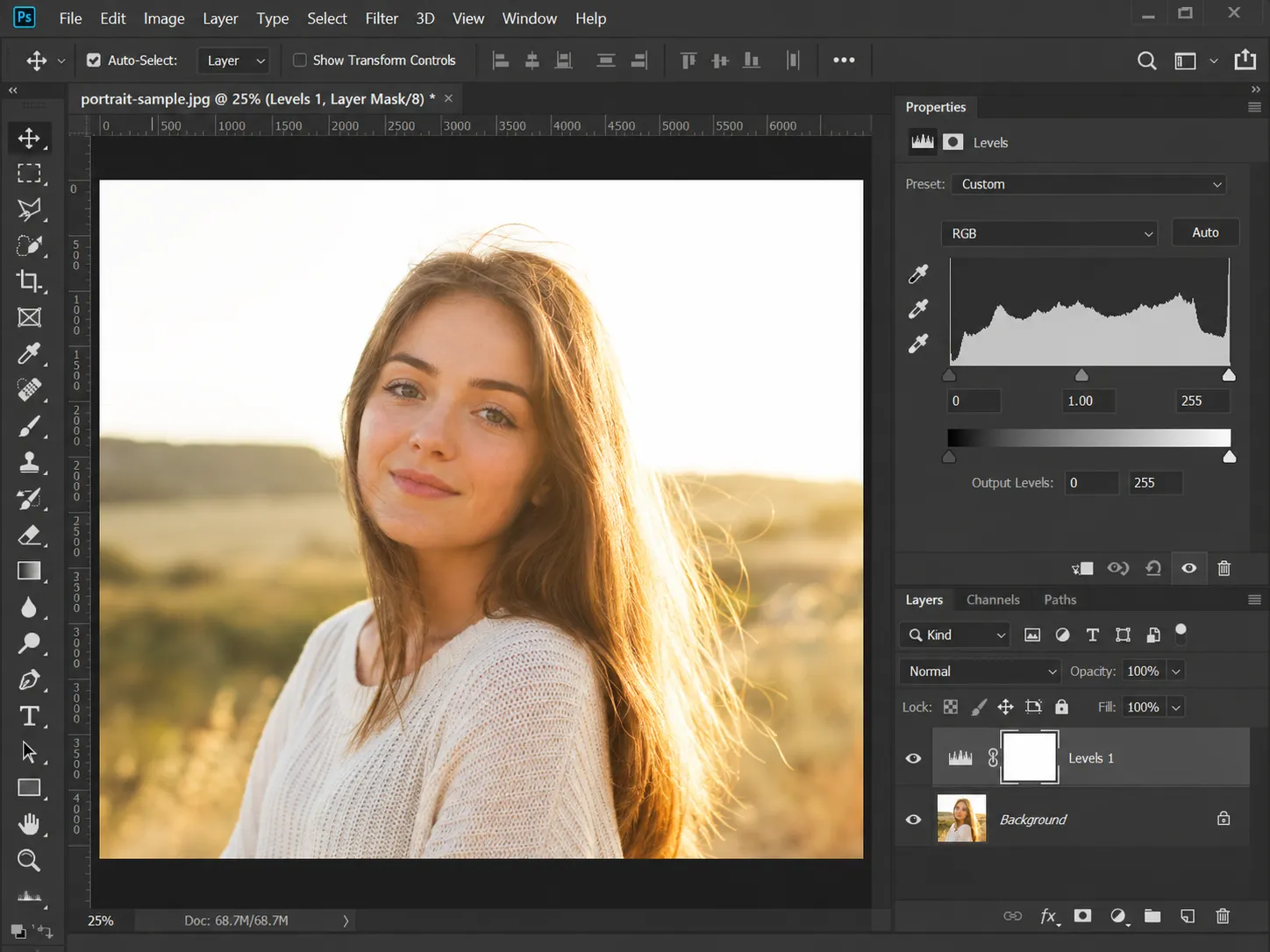
Defina pontos finais limpos com níveis
Os níveis podem redefinir as relações de branco, meio-tom e preto após a recuperação. Mova o controle deslizante de entrada do meio com cuidado para equilibrar o quadro e use o controle deslizante branco de saída somente quando os valores mais brilhantes precisarem de um teto firme.
Não comprima a faixa de saída a ponto de a imagem perder brilho. Use Níveis como um controle de acabamento, não como um substituto para o trabalho de realce seletivo.
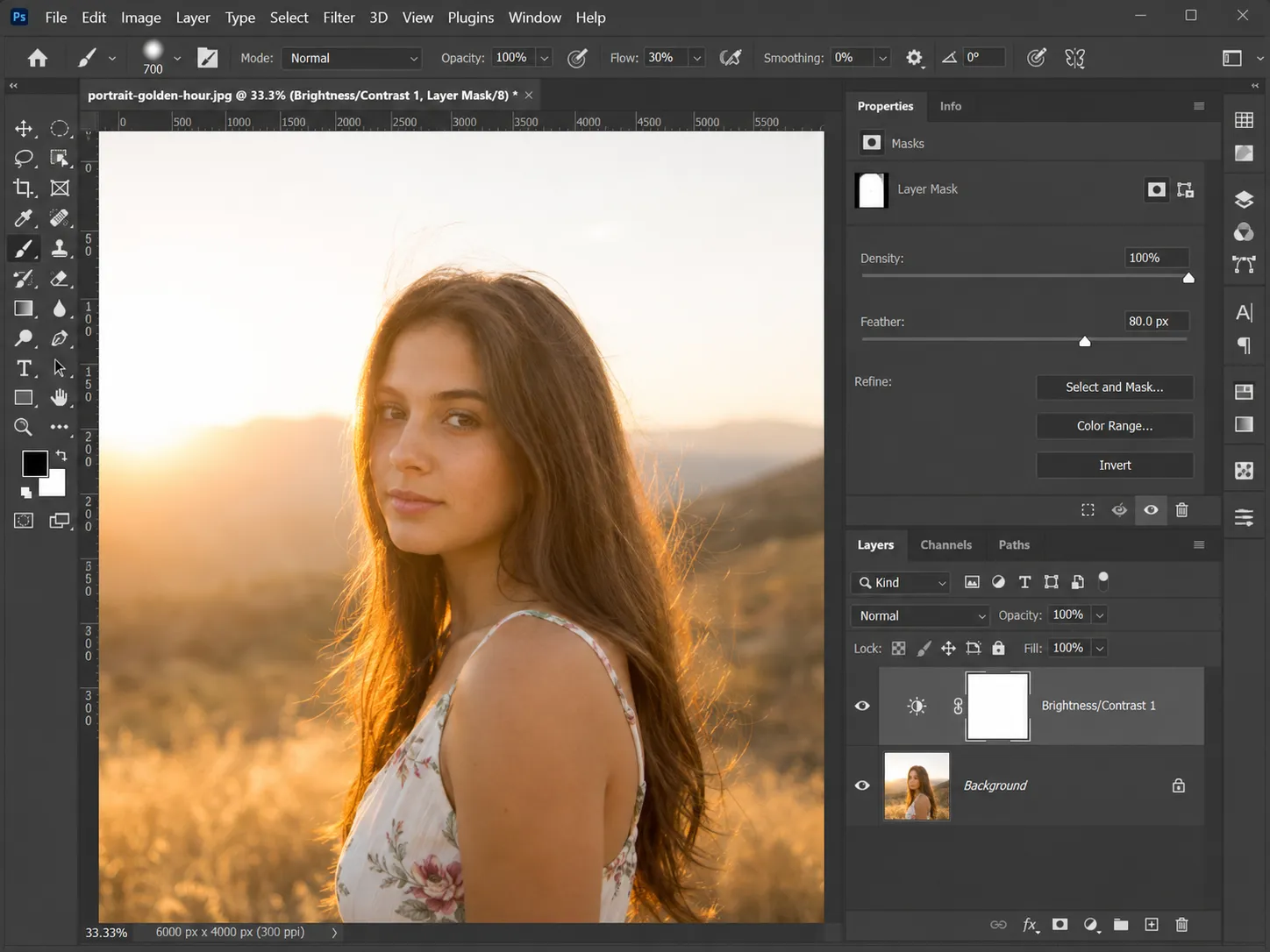
Pinte a correção através de uma máscara de camada
Selecione a máscara de camada de ajuste e pinte com um pincel macio preto onde a correção deve ser ocultada. Use uma opacidade baixa do pincel para criar transições gradualmente em torno de rostos, cabelos, céus e janelas.
Alterne a visibilidade da camada e inspecione o antes e depois final no tamanho de visualização normal e em 100 por cento.
Corrija um céu estourado sem substituí-lo
Para um céu branco, comece com uma seleção Sky e um ajuste Curves ou Camera Raw que puxa suavemente a faixa superior para baixo. Trabalhe apenas dentro da seleção para que o primeiro plano mantenha sua própria exposição e use uma borda suave e um pincel de baixa opacidade para evitar uma costura dura no horizonte.
Se o céu não tiver nenhum detalhe, decida entre uma recuperação tonal sutil e uma substituição completa do céu. A substituição muda a cena e deve ser divulgada quando necessário, enquanto a recuperação tonal mantém o céu original, mas só pode reduzir o brilho.
Perguntas frequentes
Perguntas sobre corrigir foto superexposta Photoshop
Corrigir brilho excessivo em sua própria foto
Carregue a imagem original, compare a exposição corrigida e mantenha a versão que parece natural.
Carregue uma foto