
Guias
Corrija fotos superexpostas no Lightroom
Use o histograma e uma ordem de edição controlada para recuperar detalhes brilhantes sem tornar a imagem inteira cinza.
Corrigir uma foto superexposta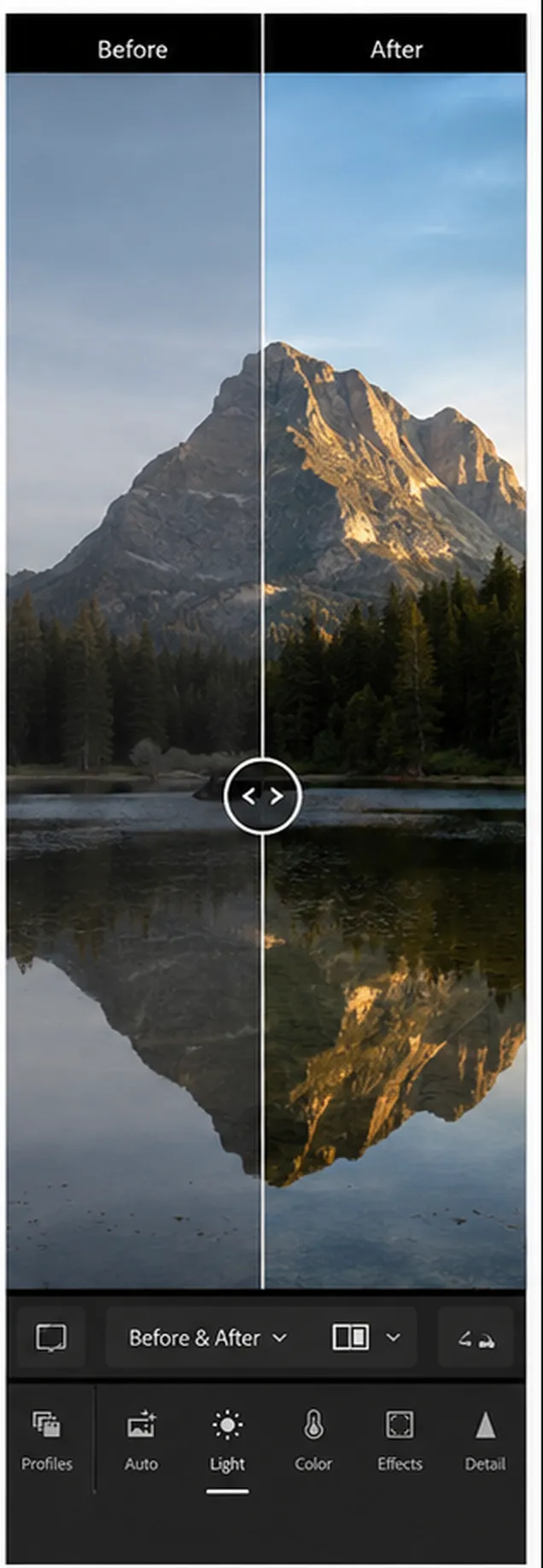
Leia o histograma antes de mover os controles deslizantes
Separe a exposição geral da recuperação de destaque
Use máscaras locais para equilíbrio do céu e do assunto
Verifique o recorte e a cor após cada ajuste importante
Resposta rápida
No Lightroom, diminua a exposição até que os tons médios estejam próximos, reduza os realces e os brancos enquanto observa o histograma e, em seguida, use uma máscara de céu ou assunto quando diferentes partes do quadro precisam de correções diferentes. Os arquivos RAW fornecem a maior latitude de destaque.
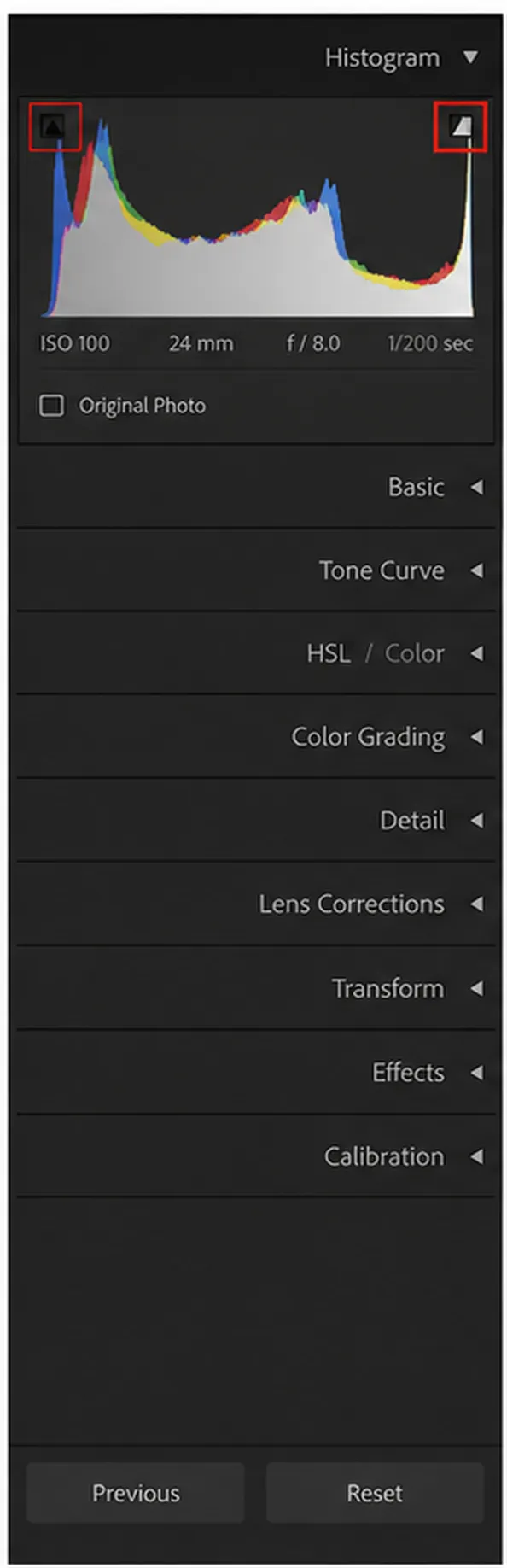
Leia o recorte de destaque no histograma
Abra a visualização Revelação ou Edição e inspecione o histograma. Uma pilha pesada contra a borda direita sugere um recorte brilhante. Ative os avisos de destaque para que as áreas cortadas sejam fáceis de localizar.
O histograma descreve a distribuição tonal, não a qualidade artística. Use-o ao lado da foto e decida quais realces precisam de textura e quais podem permanecer naturalmente brilhantes.
Corrija o painel Básico na ordem correta
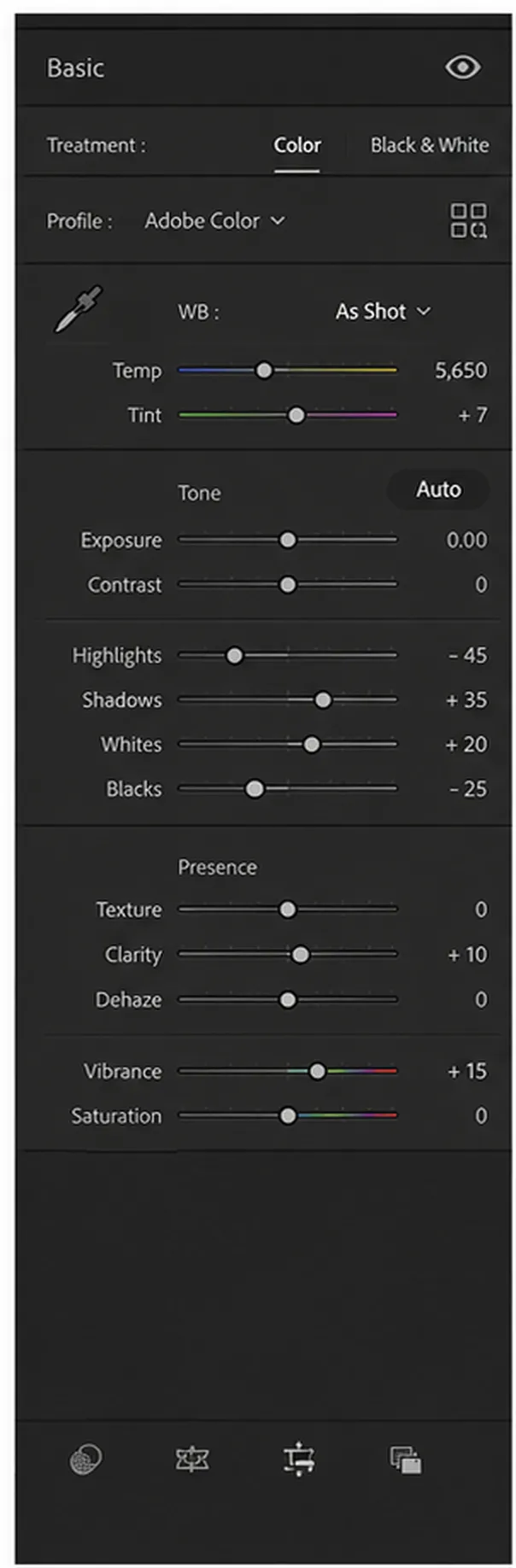
Diminua a exposição para o quadro geral e reduza os realces para restaurar a textura brilhante. Ajuste os brancos por último para definir o ponto limpo mais brilhante. Adicione uma pequena quantidade de contraste ou preto somente depois que a imagem parar de parecer cortada.
Evite arrastar todos os controles de brilho totalmente para a esquerda. A recuperação extrema pode produzir realces opacos, brancos acinzentados e cores não naturais em bordas cortadas.
- A exposição define o amplo ponto de partida
- Os realces controlam detalhes brilhantes
- Os brancos definem o ponto final tonal superior
- Contraste e pretos restauram a profundidade após a recuperação
Equilibre o céu e o objeto com máscaras
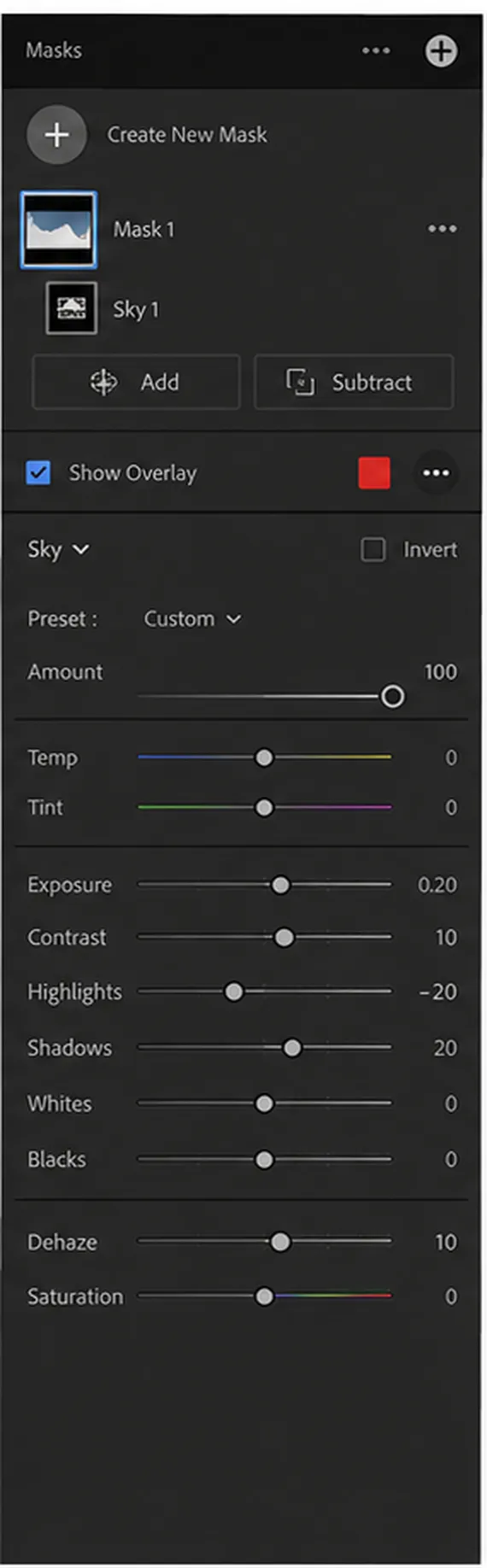
Use Selecionar Céu quando o fundo estiver muito claro, mas o primeiro plano já estiver correto. Use Selecionar assunto quando um rosto ou objeto precisar de uma elevação separada. Refine as bordas da máscara ao redor do cabelo, galhos e arquitetura.
As máscaras locais devem suportar uma direção de luz confiável. Um céu escuro e tempestuoso sobre um objeto bem iluminado raramente parece coerente, a menos que a cena realmente contenha esse contraste.
Termine com uma verificação do assunto
Alterne a visualização antes e depois, amplie bordas importantes e inspecione a cor da pele. Se o assunto principal ficar muito escuro durante a recuperação de destaque, use uma máscara de assunto modesta em vez de aumentar a exposição global novamente.
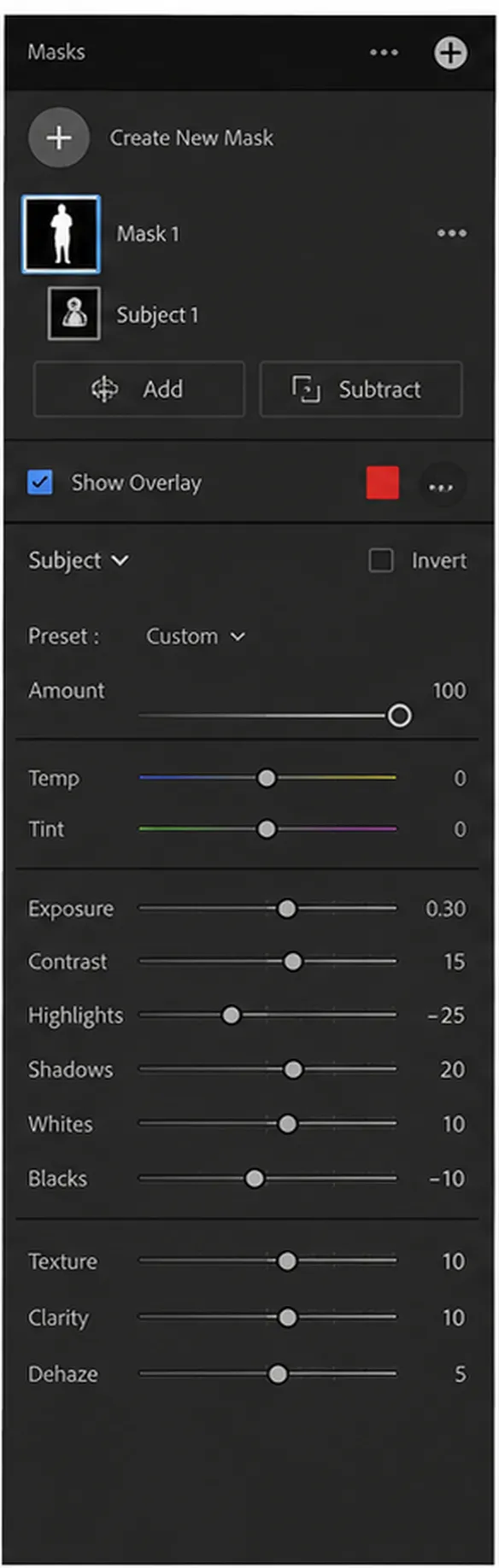
Corrigir um céu estourado com uma máscara de céu
Quando o céu for a única parte que precisa de reparos, use a máscara de céu em vez de arrastar os destaques globais ainda mais para baixo. Selecione Céu e reduza a Exposição e os Destaques dentro da máscara enquanto observa o horizonte e quaisquer lacunas entre galhos ou edifícios.
Se o céu já estiver branco puro, a máscara poderá reduzir o brilho e mesclar as bordas com mais naturalidade, mas não poderá recriar nuvens que a câmera nunca registrou. Nesse caso, aceite um céu calmo e uniformemente claro, em vez de usar a máscara em tons de cinza ou faixas azuis.
- Selecione Céu primeiro quando o primeiro plano já estiver correto
- Reduza a exposição e os realces dentro da máscara
- Verifique se há halos no horizonte e nas bordas finas
- Deixe um céu totalmente recortado neutro em vez de forçar cores falsas
Perguntas frequentes
Perguntas sobre corrigir foto superexposta Lightroom
Corrigir brilho excessivo em sua própria foto
Carregue a imagem original, compare a exposição corrigida e mantenha a versão que parece natural.
Carregue uma foto