
Guides
Corrigez les photos surexposées sur iPhone
Corrigez une photo iPhone déjà prise avec les commandes intégrées, puis utilisez l'IA lorsque l'image nécessite un ajustement équilibré plus rapide.
Réparer une photo surexposée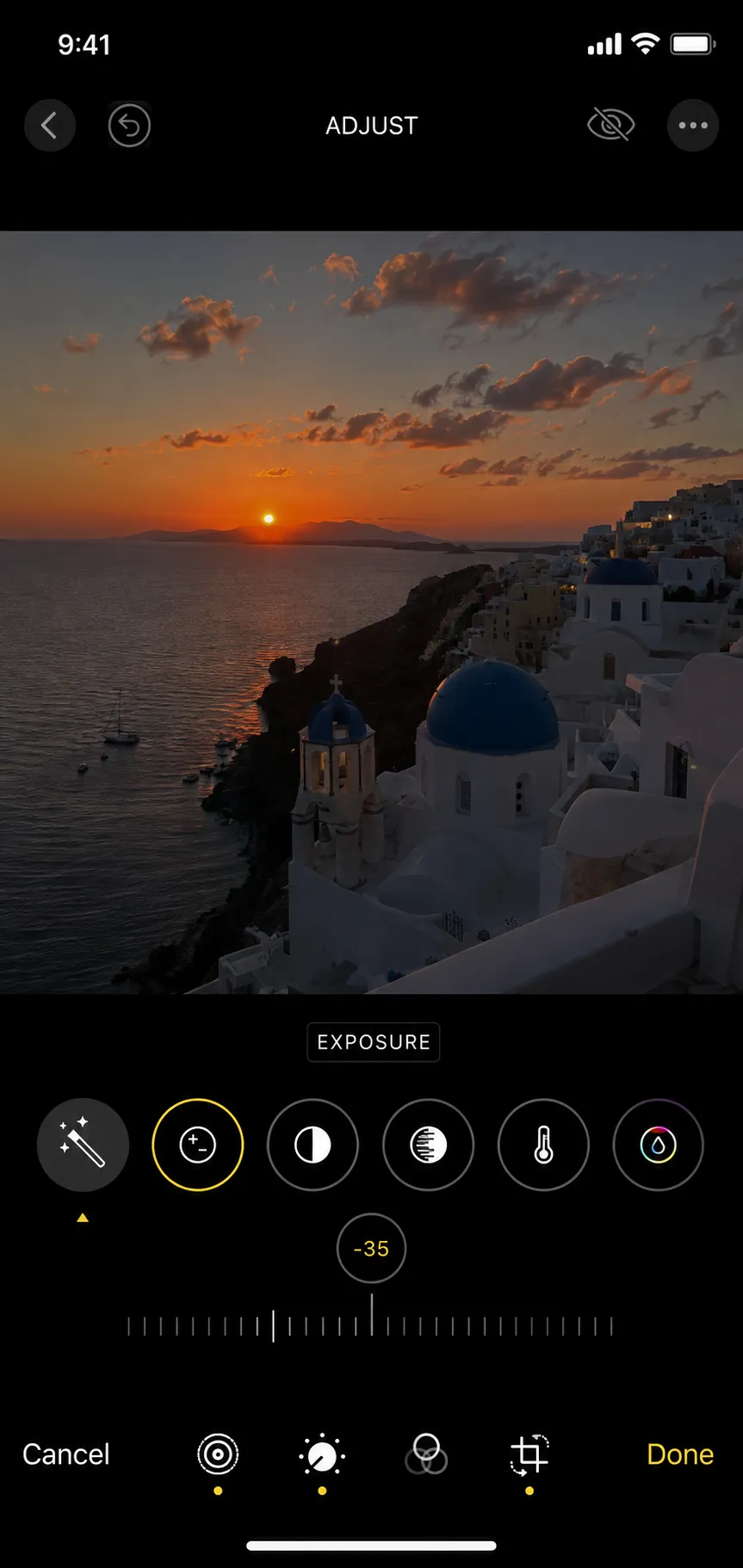
Modifiez la photo originale, pas une capture d'écran
Réduisez l'exposition avant d'effectuer des changements de couleur importants
Utilisez les hautes lumières pour des détails clairs et la brillance pour l'équilibre
Enregistrez une copie si vous le souhaitez. pour conserver la modification actuelle
Réponse rapide
Ouvrez la photo dans Photos, appuyez sur Modifier, réduisez l'exposition, réduisez les hautes lumières et ajustez la brillance ou le contraste uniquement si nécessaire. Commencez par de petits changements et continuez à vérifier les visages et les zones blanches. Pour un résultat automatique, téléchargez la photo originale de l'iPhone sur le fixateur en ligne.
Exposition inférieure dans l'application Photos
Ouvrez Photos, choisissez l'image, appuyez sur Modifier et sélectionnez le contrôle d'exposition. Faites glisser vers la gauche par petits incréments. Arrêtez-vous lorsque le sujet principal semble crédible, même si la région la plus lumineuse nécessite encore du travail.
L'exposition affecte une grande partie du cadre, donc une réduction importante peut rendre les tons moyens et les ombres ternes. Les commandes suivantes ciblent plus précisément la plage de luminosité.
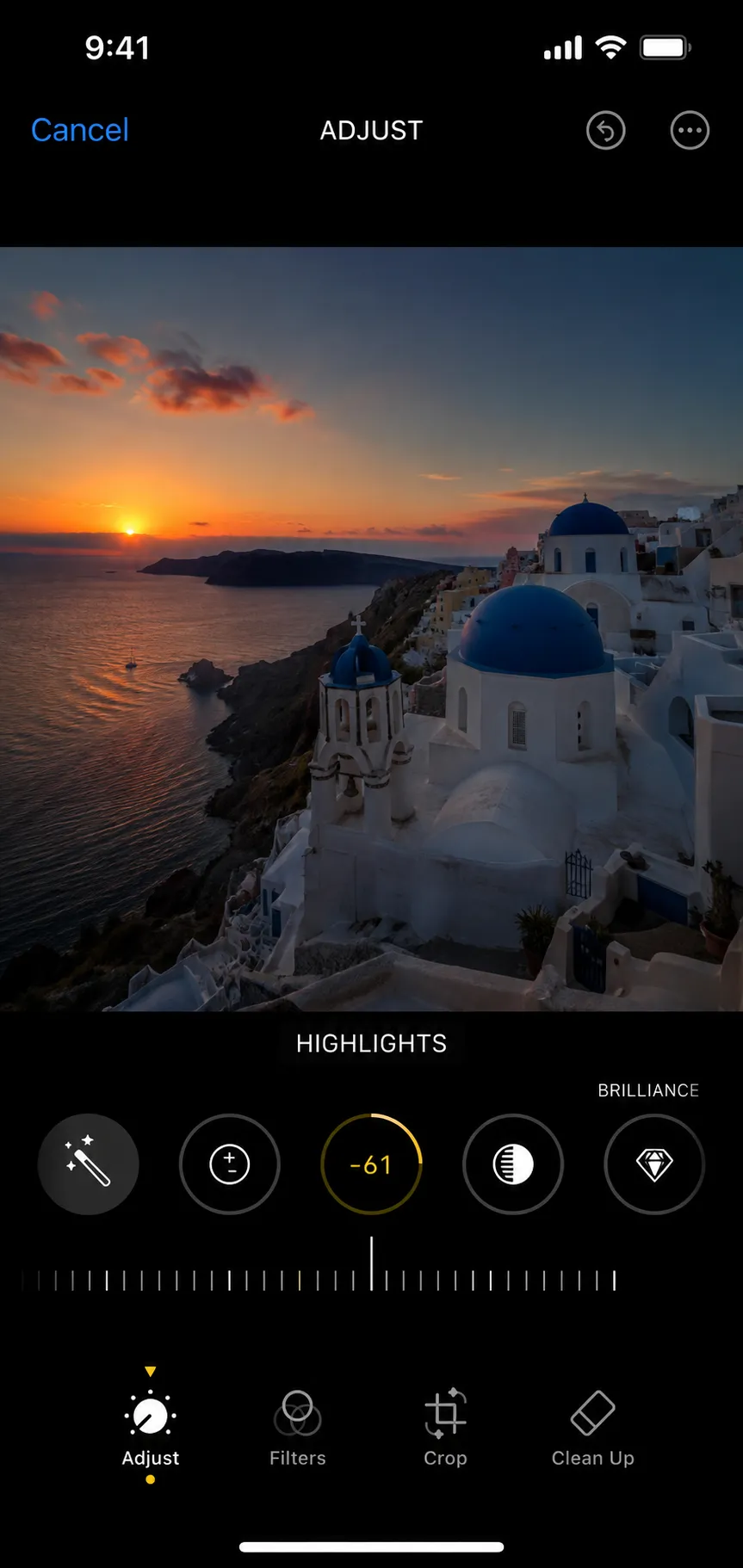
Réduisez les hautes lumières, puis affinez la brillance
Déplacez les hautes lumières vers la gauche pour réduire les ciels intenses, les fenêtres et les surfaces pâles. Ajustez ensuite doucement la brillance pour restaurer la séparation dans les tons moyens sans rendre la photo plate.
Si l'image semble toujours décolorée, ajoutez une petite quantité de contraste ou de point noir. Évitez d'utiliser la saturation comme premier correctif, car elle ne restaure pas les détails toniques manquants.
- Exposition : niveau de lumière global
- Points forts : gamme de tons clairs
- Brillance : équilibre adaptatif des tons moyens et des hautes lumières
- Point noir : profondeur dans les tons les plus sombres
Utilisez l'IA lorsque les curseurs manuels ne suffisent pas
Un contre-jour puissant, un flash ou une exposition mixte peuvent nécessiter différentes corrections sur l'image. Téléchargez la photo iPhone en pleine résolution sur le fixateur afin que le sujet et l'arrière-plan puissent être équilibrés.
Comparez le résultat à 100 % avant de télécharger. Les zones complètement blanches ont toujours des détails d'origine limités, quelle que soit la méthode d'édition.
Correction des photos iPhone rétroéclairées, avec ciel et délavées
Une photo iPhone rétroéclairée présente une fenêtre ou un ciel lumineux derrière un sujet plus sombre. Dans l'application Photos, réduisez les hautes lumières pour réduire l'arrière-plan, puis utilisez Exposition ou Brilliance pour soulever le visage ou l'objet séparément. Étant donné que ces commandes affectent l'ensemble du cadre, vous devrez peut-être accepter un compromis entre les deux côtés.
Pour une photo délavée, réduisez la luminosité et ajoutez un peu de contraste avant de toucher la couleur. Pour un ciel blanc, tirez les reflets vers la gauche et regardez si du bleu ou de la texture revient ; si le ciel reste blanc et plat, il a été coupé lors de la capture et le fixateur en ligne est la meilleure étape suivante.
- Rétro-éclairage : réduisez les hautes lumières, puis relevez le sujet avec l'exposition
- Délavé : réduisez la luminosité et augmentez le contraste avant la saturation
- Ciel blanc : réduisez les hautes lumières et vérifiez le retour de la couleur ou de la texture
Foire aux questions
Questions sur corriger une photo surexposée sur iPhone
Corrigez la luminosité excessive dans votre propre photo
Téléchargez l'image originale, comparez l'exposition corrigée et conservez la version qui semble naturelle.
Téléchargez une photo