
Guides
Corrigez les photos surexposées dans Lightroom
Utilisez l'histogramme et un ordre d'édition contrôlé pour récupérer les détails lumineux sans rendre l'image entière grise.
Réparer une photo surexposée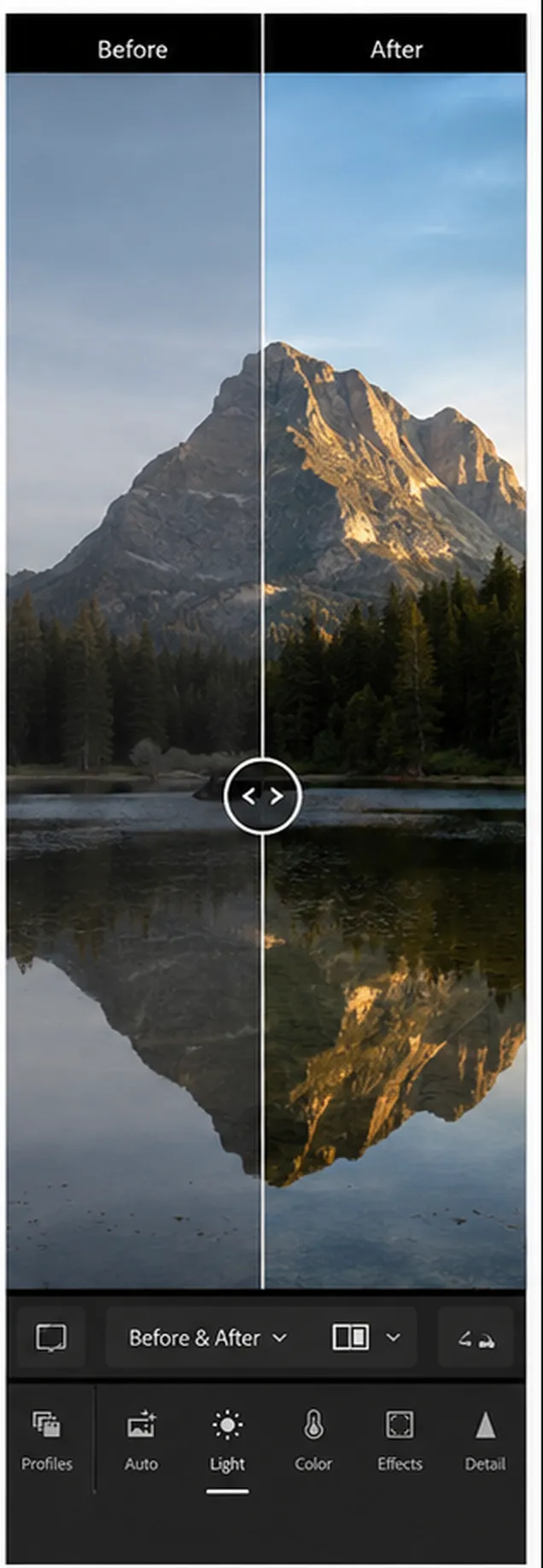
Lisez l'histogramme avant de déplacer les curseurs
Séparez l'exposition globale de la récupération des hautes lumières
Utilisez des masques locaux pour l'équilibre du ciel et du sujet
Vérifiez le découpage et la couleur après chaque ajustement majeur
Réponse rapide
Dans Lightroom, réduisez l'exposition jusqu'à ce que les tons moyens soient proches, réduisez les hautes lumières et les blancs tout en regardant le histogramme, puis utilisez un masque Ciel ou Sujet lorsque différentes parties du cadre nécessitent des corrections différentes. Les fichiers RAW offrent la plus grande latitude de hautes lumières.
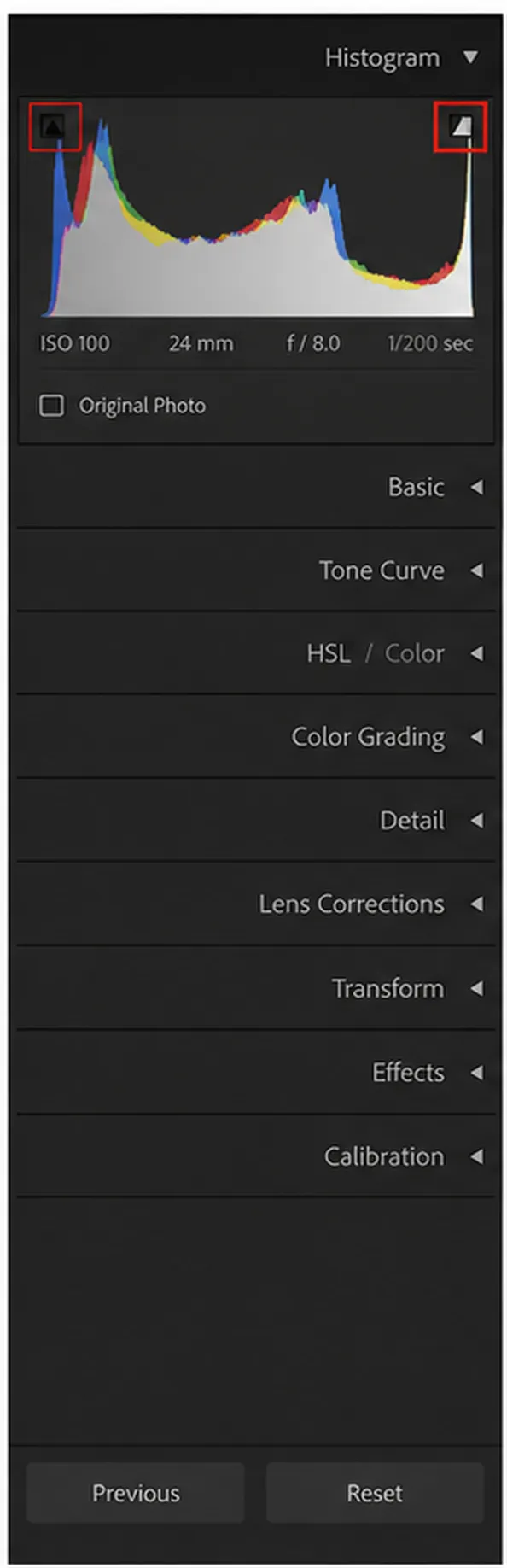
Lire les coupures de surbrillance dans l'histogramme
Ouvrez la vue Développer ou Modifier et inspectez l'histogramme. Une pile épaisse contre le bord droit suggère un découpage brillant. Activez les avertissements de surbrillance pour que les zones tronquées soient faciles à localiser.
L'histogramme décrit la distribution tonale, et non la qualité artistique. Utilisez-le à côté de la photo et décidez quels reflets ont besoin de texture et lesquels peuvent rester naturellement brillants.
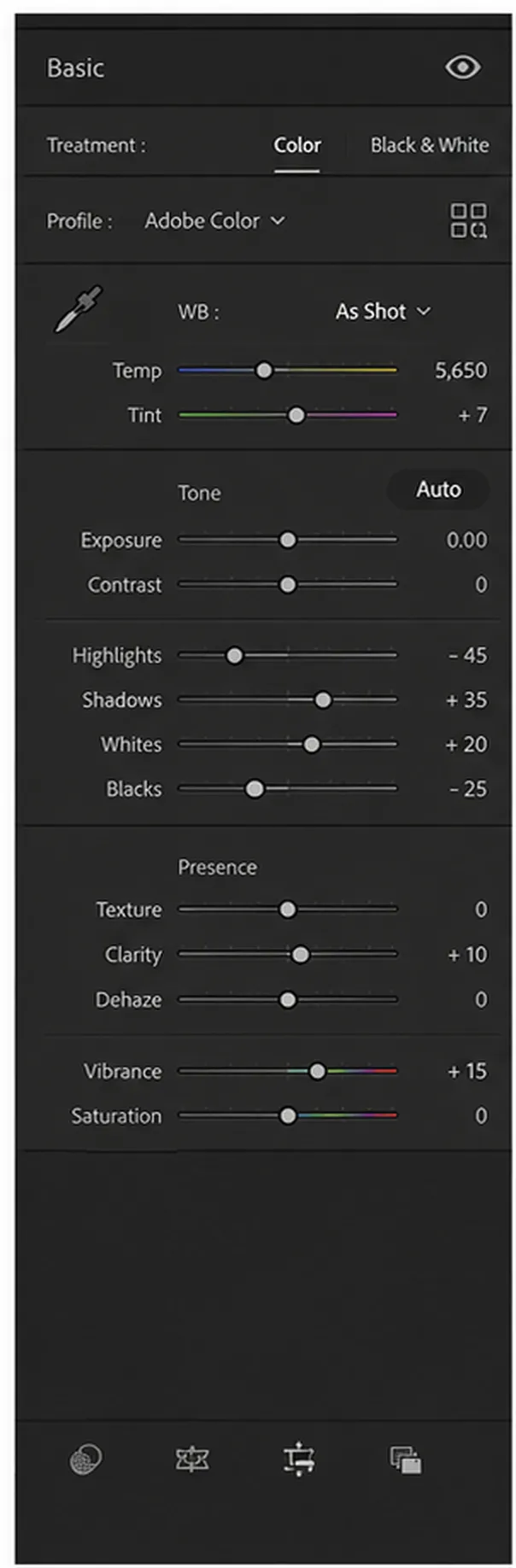
Corrigez le panneau de base dans le bon ordre
Réduisez l'exposition pour l'ensemble du cadre, puis réduisez les hautes lumières pour restaurer une texture lumineuse. Ajustez les blancs en dernier pour définir le point de nettoyage le plus brillant. Ajoutez une petite quantité de contraste ou de noirs seulement une fois que l'image a cessé de paraître tronquée.
Évitez de faire glisser chaque contrôle de luminosité complètement vers la gauche. Une récupération extrême peut produire des hautes lumières ternes, des blancs gris et des couleurs non naturelles sur les bords coupés.
- L'exposition définit le point de départ large
- Les hautes lumières contrôlent les détails lumineux
- Les blancs définissent le point final supérieur des tons
- Le contraste et les noirs restaurent la profondeur après la récupération
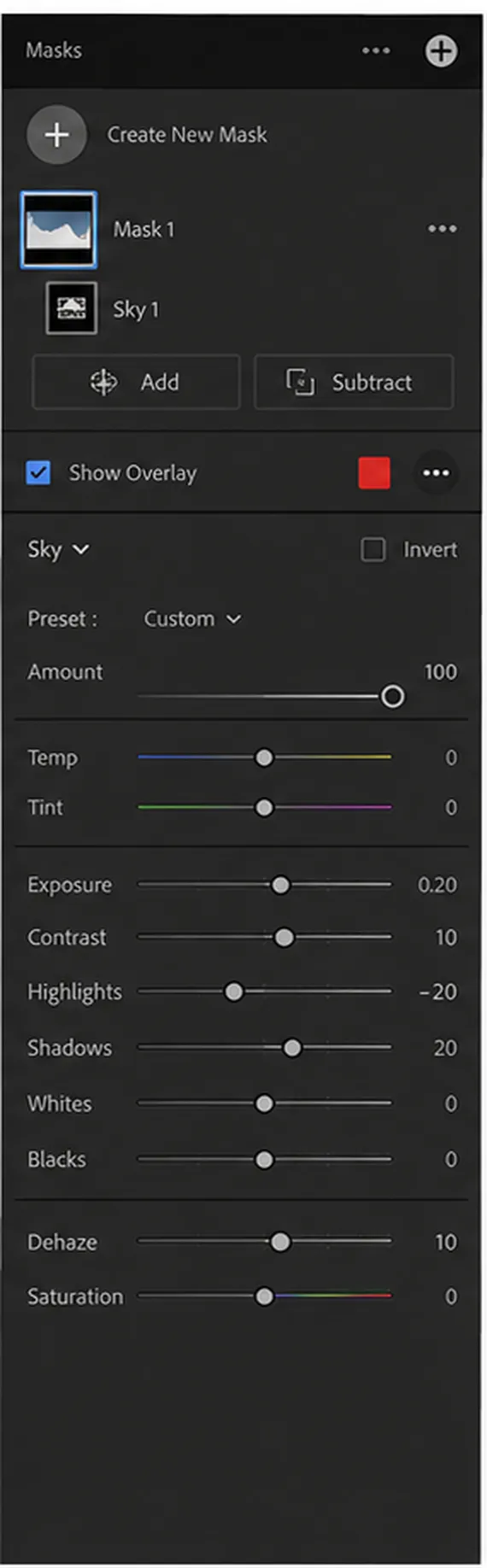
Équilibrez le ciel et le sujet avec des masques
Utilisez Sélectionner le ciel lorsque l'arrière-plan est trop lumineux mais que le premier plan est déjà correct. Utilisez Sélectionner le sujet lorsqu'un visage ou un objet nécessite un lifting séparé. Affinez les bords du masque autour des cheveux, des branches et de l'architecture.
Les masques locaux doivent prendre en charge une direction de la lumière crédible. Un ciel d'orage sombre sur un sujet bien éclairé semble rarement cohérent à moins que la scène ne contienne réellement ce contraste.
Terminez par une vérification du sujet
Basculez la vue avant et après, zoomez sur les bords importants et inspectez la couleur de la peau. Si le sujet principal est devenu trop sombre lors de la récupération des hautes lumières, utilisez un masque de sujet modeste au lieu d'augmenter à nouveau l'exposition globale.
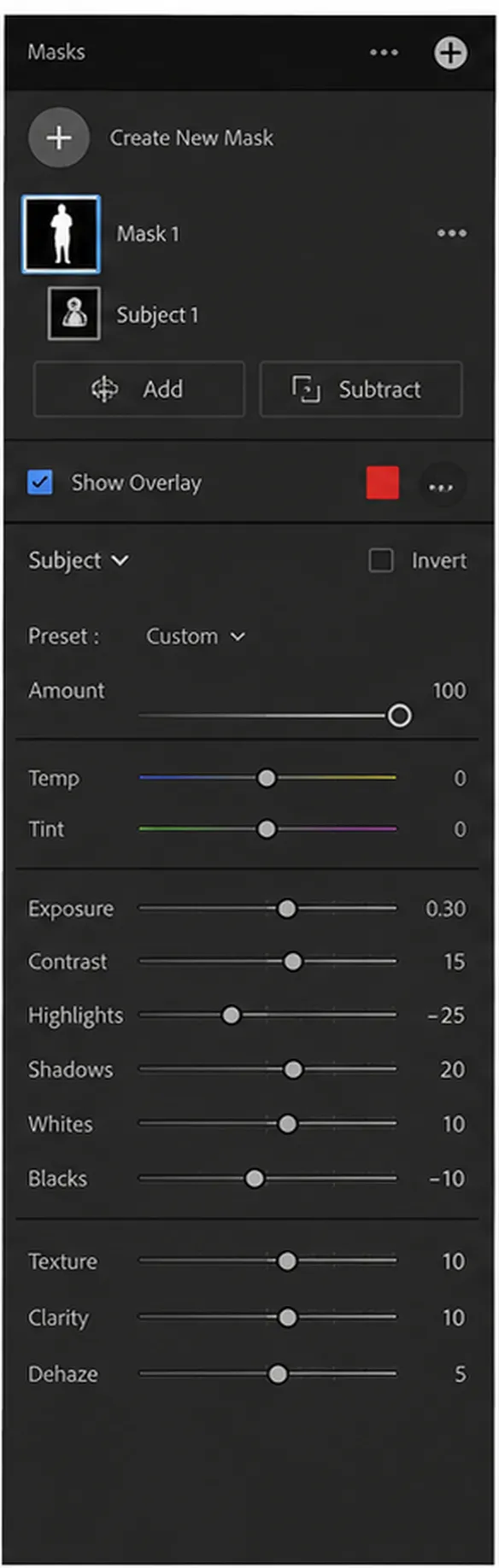
Réparez un ciel soufflé avec un masque de ciel
Lorsque le ciel est la seule partie à retoucher, utilisez le masque de ciel au lieu de faire glisser les hautes lumières globales plus bas. Sélectionnez Ciel, puis réduisez l'exposition et les hautes lumières à l'intérieur du masque tout en observant l'horizon et les espaces entre les branches ou les bâtiments.
Si le ciel est déjà d'un blanc pur, le masque peut réduire l'éblouissement et mélanger les bords plus naturellement, mais il ne peut pas recréer les nuages que la caméra n'a jamais enregistrés. Dans ce cas, acceptez un ciel calme et uniformément lumineux plutôt que de pousser le masque vers des tons gris ou à bandes bleues.
- Sélectionnez d'abord Ciel lorsque le premier plan est déjà correct
- Réduisez l'exposition et les hautes lumières à l'intérieur du masque
- Vérifiez l'horizon et les bords fins pour les halos
- Laissez un ciel entièrement découpé neutre au lieu de forcer les fausses couleurs
Foire aux questions
Questions sur corriger photo surexposée Lightroom
Corrigez la luminosité excessive dans votre propre photo
Téléchargez l'image originale, comparez l'exposition corrigée et conservez la version qui semble naturelle.
Téléchargez une photo