
Guides
Corrigez les photos surexposées dans Photoshop
Créer un correction non destructive avec Camera Raw et les calques de réglage, puis masquez les modifications là où elles sont nécessaires.
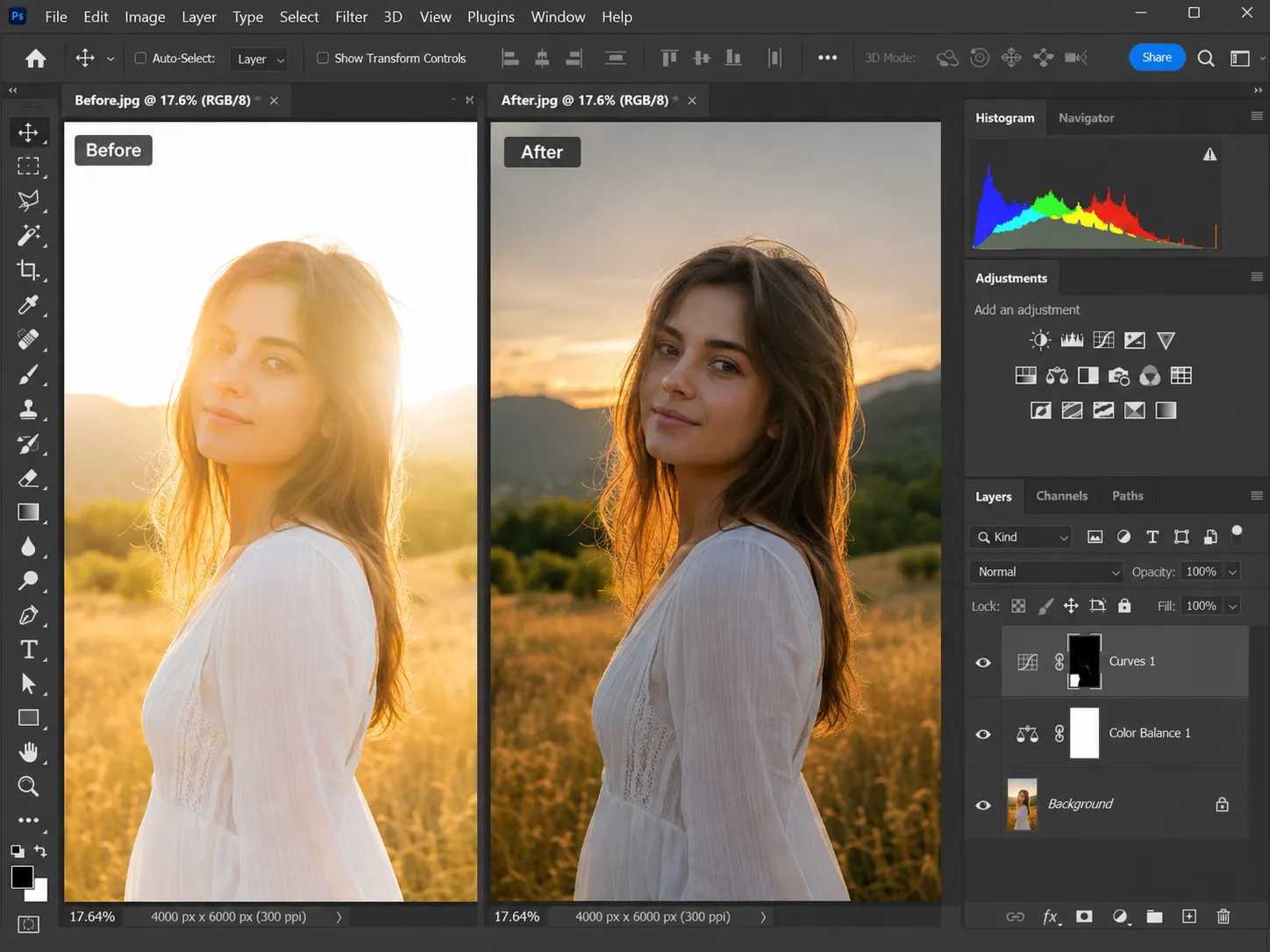
Utiliser des objets intelligents et des calques de réglage
Démarrer large dans Camera Raw
Utiliser des courbes ou des niveaux pour la précision tonale
Limiter les modifications locales avec des masques de calque
Réponse rapide
Ouvrez l'image en tant qu'objet intelligent, utilisez Camera Raw pour réduire l'exposition, les hautes lumières et les blancs, puis affinez les zones locales avec les calques et masques de réglage Courbes ou Niveaux. Gardez chaque correction modifiable afin de pouvoir réduire son intensité plus tard.
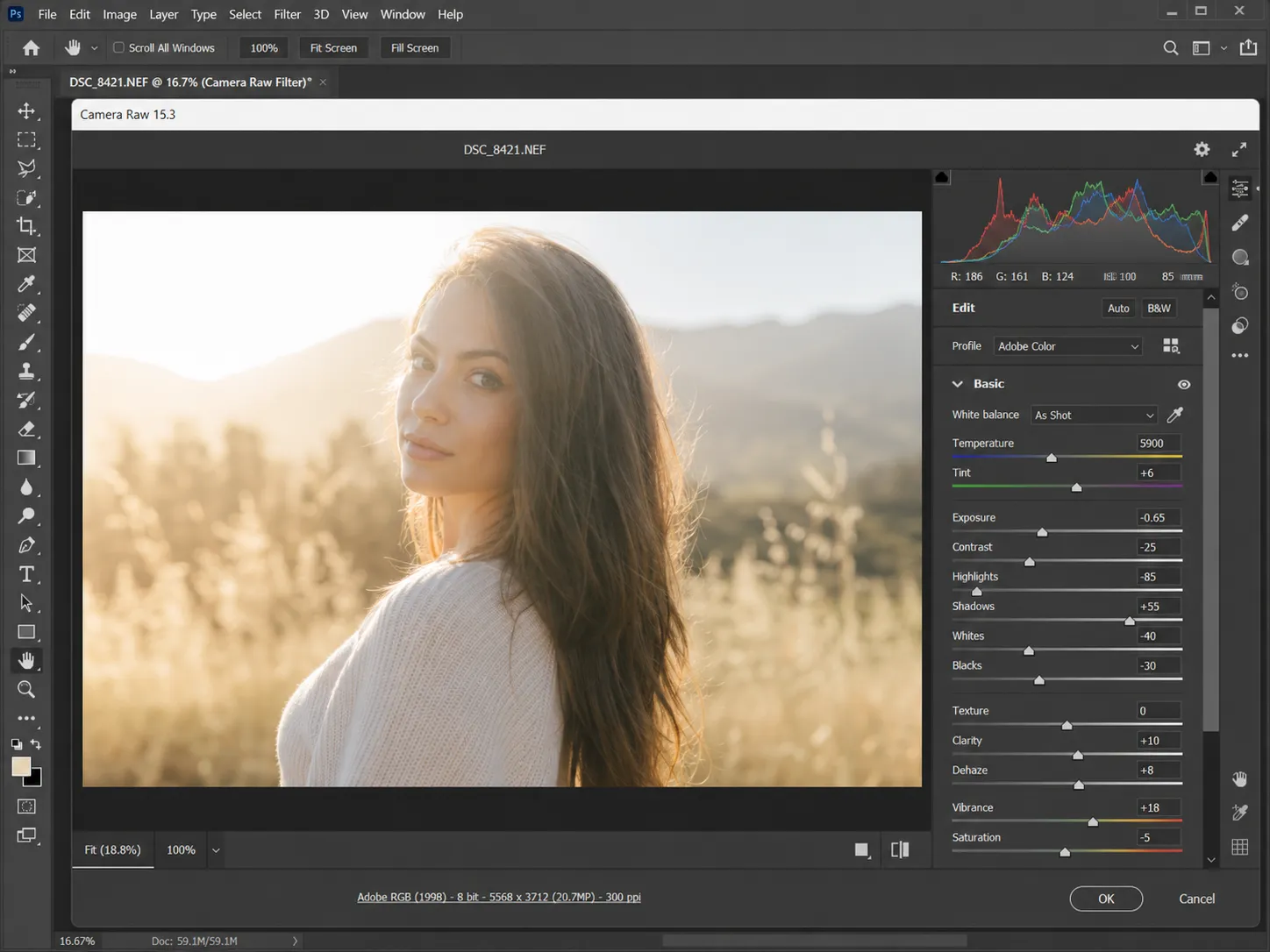
Démarrer avec Camera Raw comme filtre intelligent
Convertissez le calque photo en objet intelligent, puis ouvrez le filtre Camera Raw. Réduisez l’exposition pour l’image globale et réduisez les hautes lumières et les blancs pour la plage lumineuse. Cela crée une correction de base large et réversible.
Si la source est RAW, ouvrez-la directement dans Camera Raw et choisissez Ouvrir l'objet. RAW conserve généralement plus d'informations tonales que JPEG.
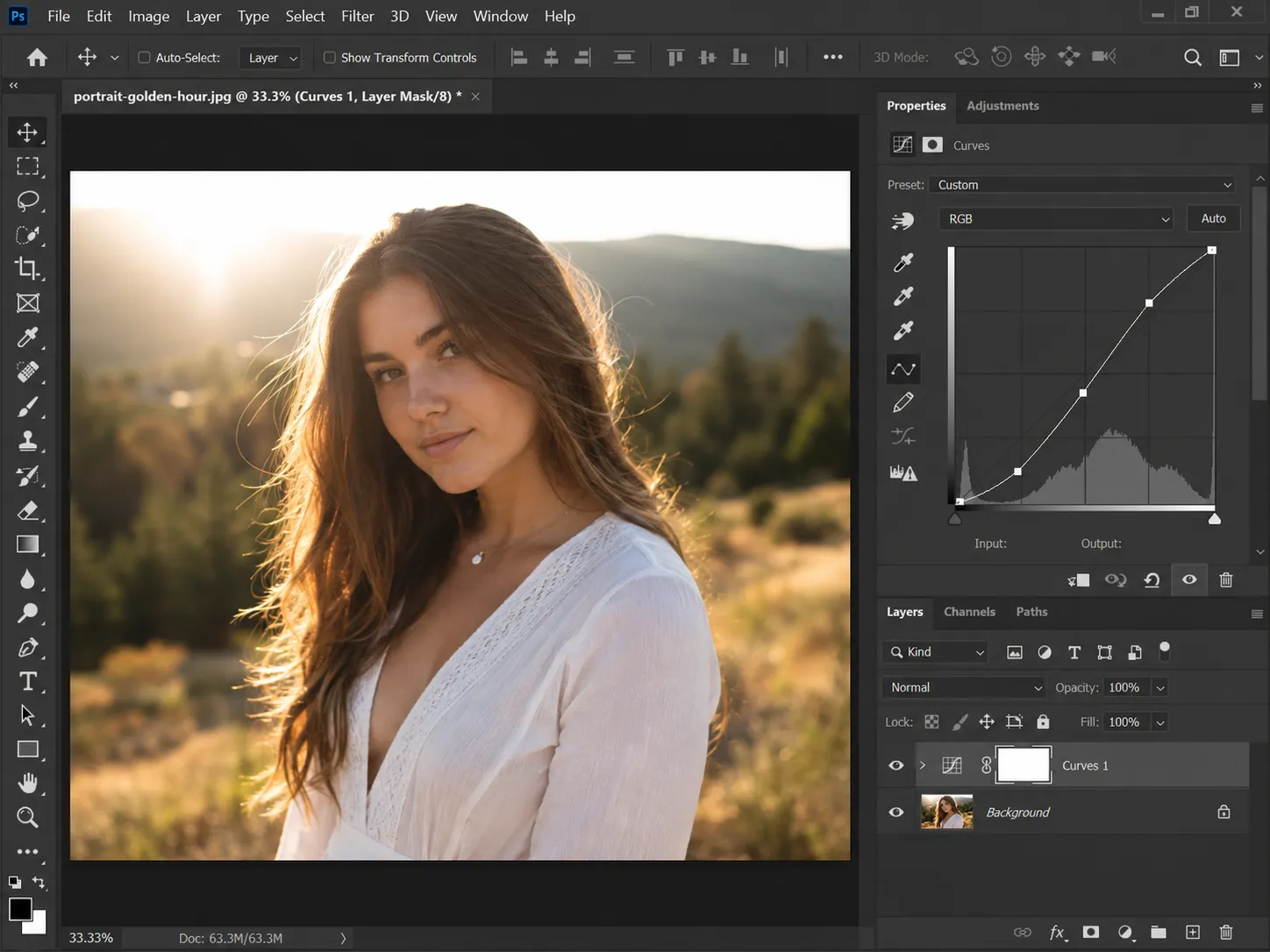
Utilisez Curves pour une récupération contrôlée des hautes lumières
Ajoutez un calque de réglage Courbes. Tirez doucement la partie supérieure droite de la courbe vers le bas tout en ancrant les tons moyens. Cela réduit la plage la plus lumineuse sans décaler l'image entière du même montant.
Utilisez l'opacité du calque pour réduire la correction si les hautes lumières deviennent grises. Une courbe lisse produit généralement des transitions plus nettes que plusieurs points nets.
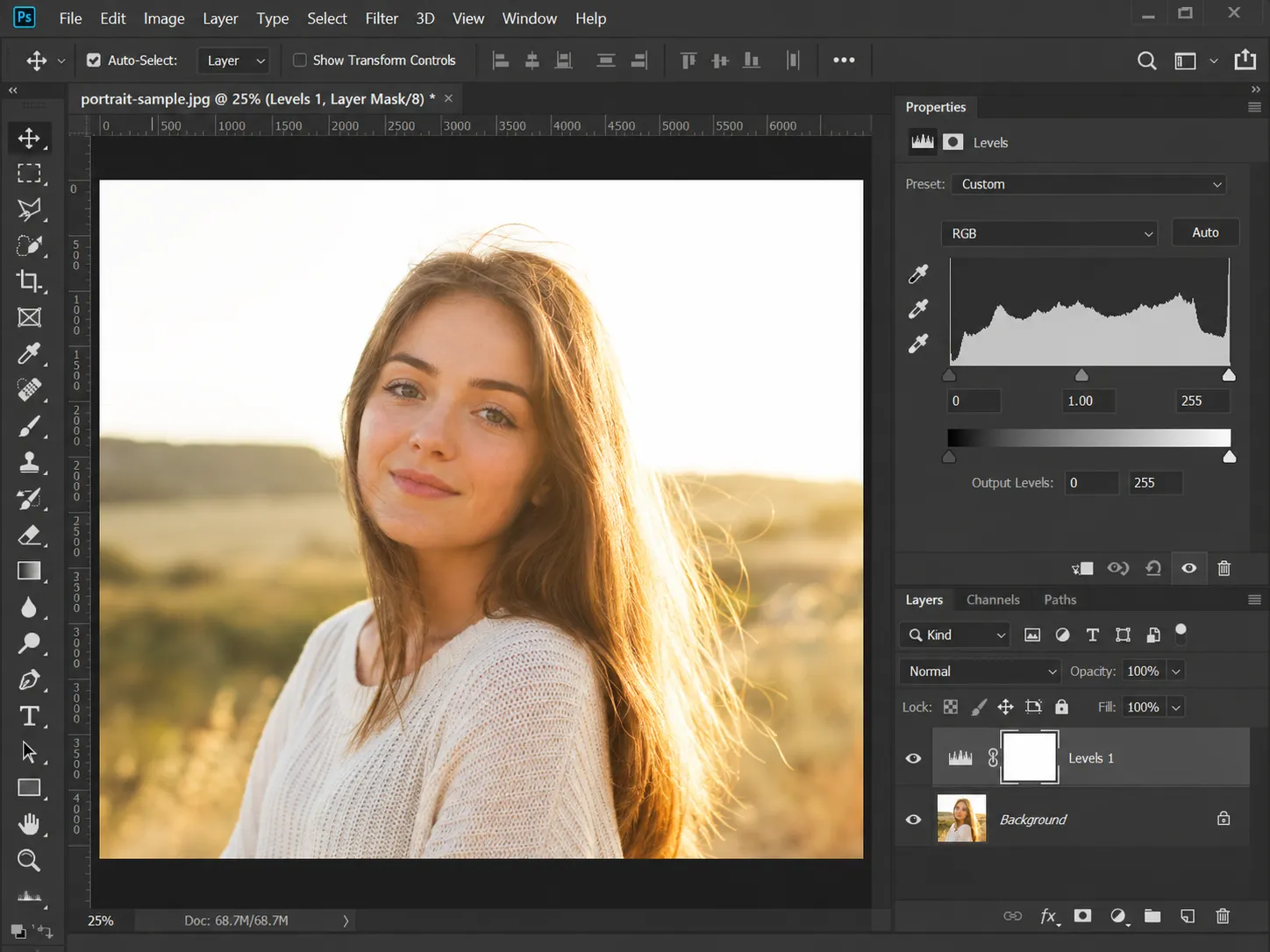
Définissez des points de terminaison propres avec les niveaux
Les niveaux peuvent réinitialiser les relations entre les blancs, les tons moyens et les noirs après la récupération. Déplacez soigneusement le curseur d'entrée du milieu pour équilibrer le cadre et utilisez le curseur de blanc de sortie uniquement lorsque les valeurs les plus lumineuses nécessitent un plafond ferme.
Ne compressez pas la plage de sortie au point que l'image perde son éclat. Utilisez les niveaux comme contrôle de finition, et non comme substitut au travail de surbrillance sélectif.
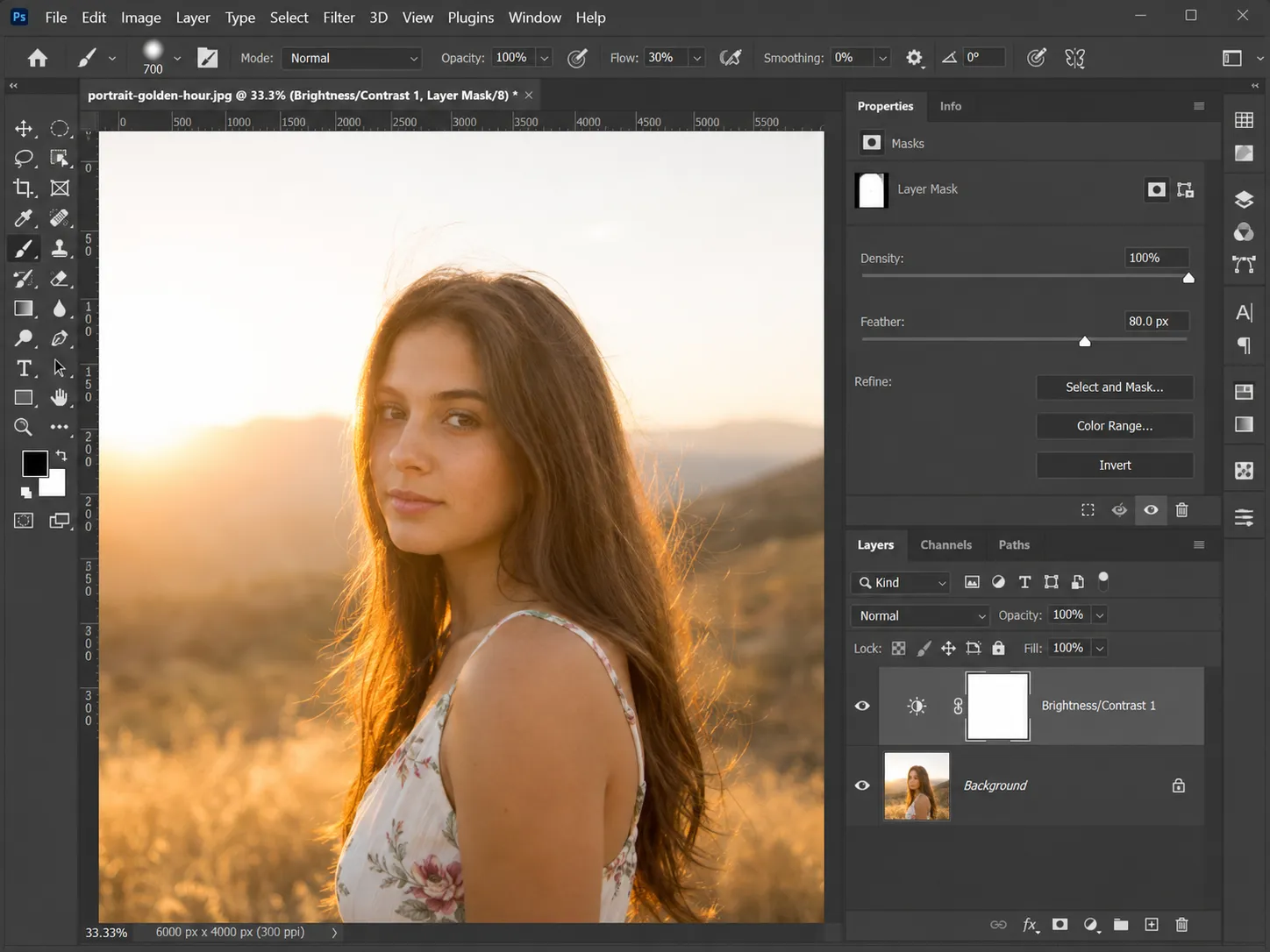
Peignez la correction à l'aide d'un masque de calque
Sélectionnez le masque de calque de réglage et peignez avec un pinceau noir doux à l'endroit où la correction doit être masquée. Utilisez une faible opacité du pinceau pour créer progressivement des transitions autour des visages, des cheveux, du ciel et des fenêtres.
Basculez la visibilité du calque et inspectez le final avant et après à la taille d'affichage normale et à 100 %.
Corrigez un ciel soufflé sans le remplacer
Pour un ciel blanc, commencez par une sélection Ciel et un réglage Courbes ou Camera Raw qui abaisse doucement la plage supérieure. Travaillez uniquement à l'intérieur de la sélection pour que le premier plan conserve sa propre exposition, et utilisez un bord doux et un pinceau à faible opacité pour éviter une couture dure à l'horizon.
Si le ciel ne contient aucun détail, choisissez entre une récupération tonale subtile et un remplacement complet du ciel. Le remplacement modifie la scène et doit être divulgué lorsque cela est important, tandis que la récupération tonale conserve le ciel d'origine mais ne peut que réduire l'éblouissement.
Foire aux questions
Questions sur corriger photo surexposée Photoshop
Corrigez la luminosité excessive dans votre propre photo
Téléchargez l'image originale, comparez l'exposition corrigée et conservez la version qui semble naturelle.
Téléchargez une photo