
Guides
Comment régler l’exposition sur iPhone
Réglez la luminosité avant d'appuyer sur le déclencheur afin que le ciel, les visages et les fenêtres conservent plus de détails utilisables.
Réparer une photo surexposée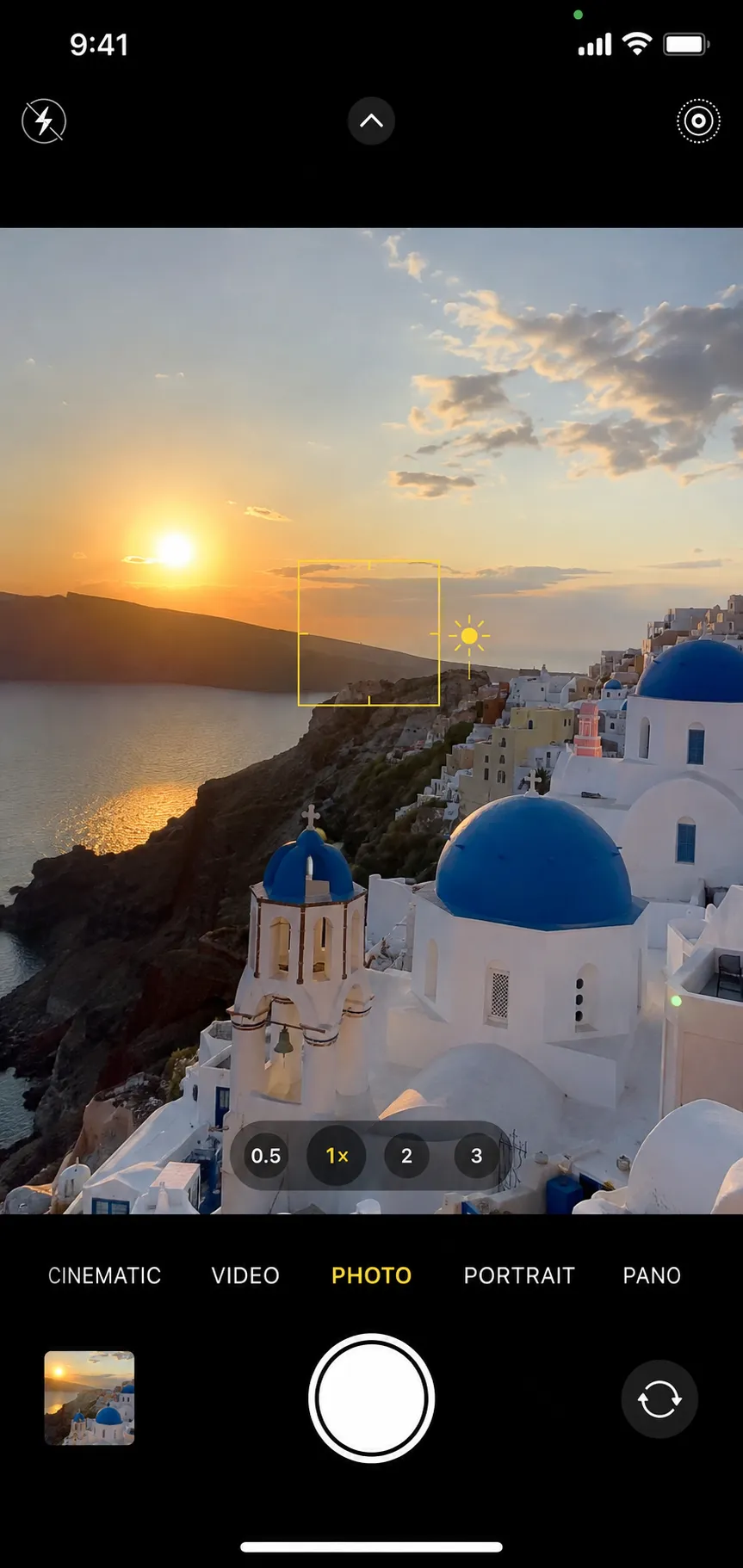
Appuyez sur le sujet qui compte le plus
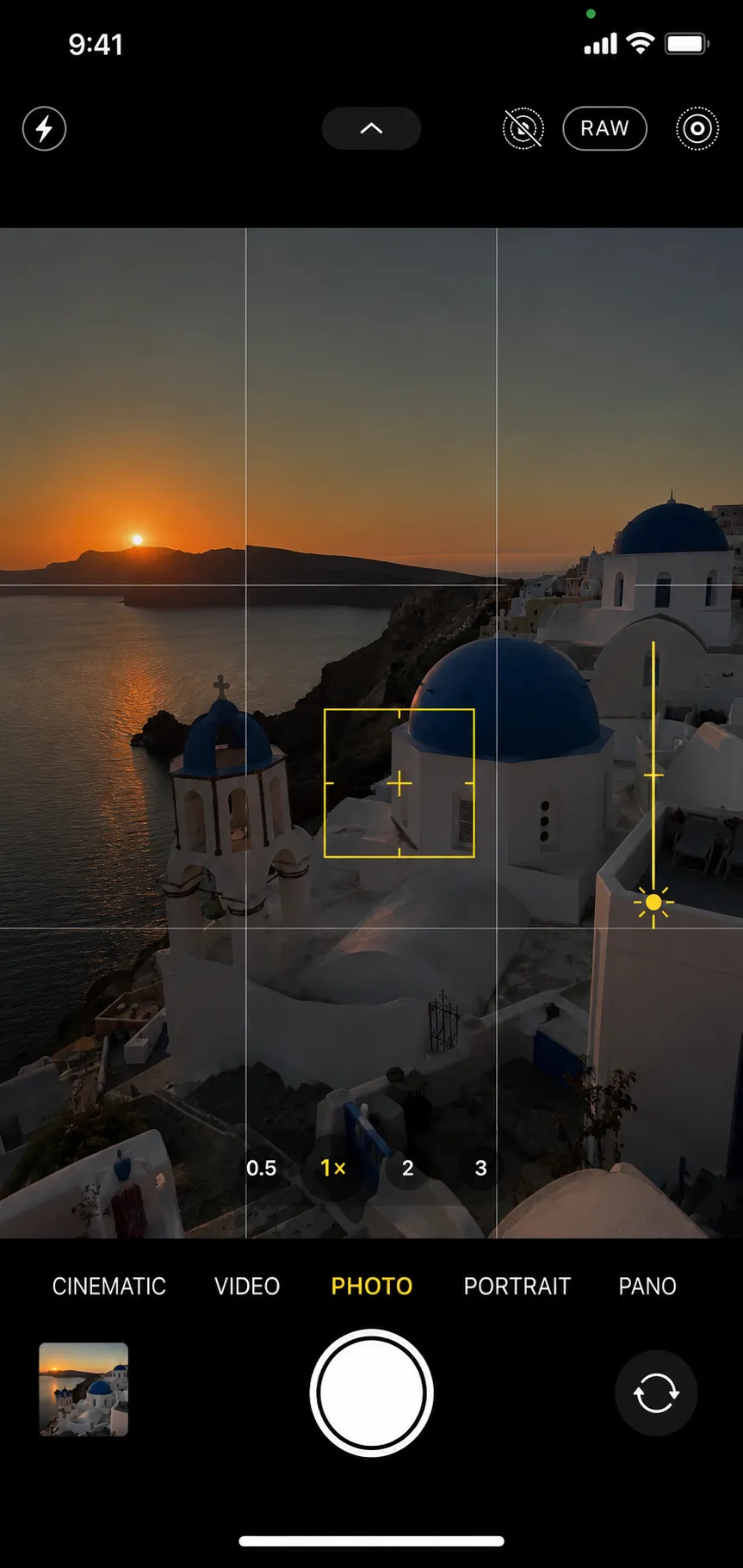
Faites glisser le soleil vers le bas pour protéger les détails lumineux
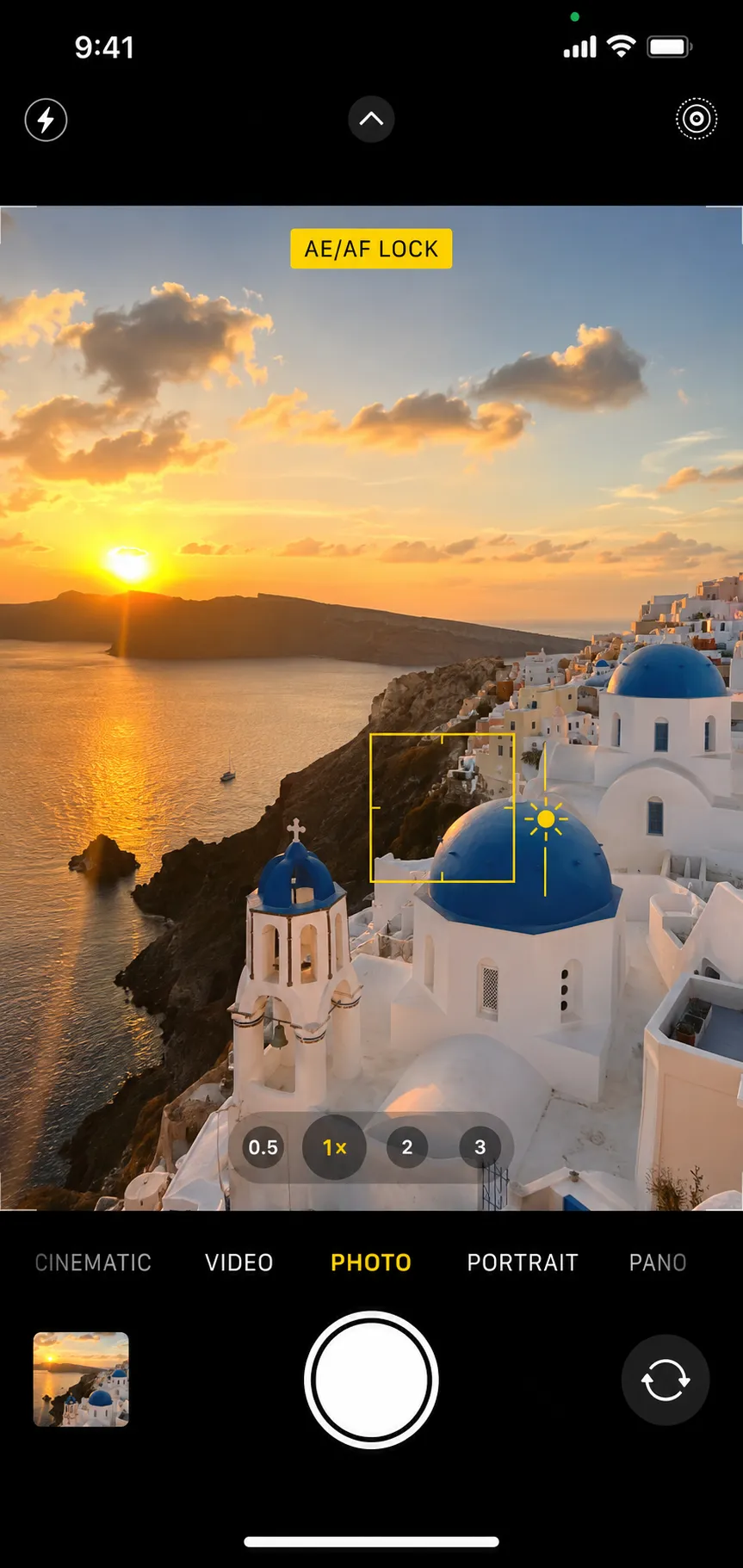
Utilisez le verrouillage AE/AF pour un cadrage cohérent
Vérifiez le ciel et la peau avant la prise de vue
Réponse rapide
Dans l'application Appareil photo iPhone, appuyez sur le sujet important et faites glisser l'icône du soleil vers le bas pour réduire l'exposition ou vers le haut pour l'éclaircir. Maintenez enfoncé pour activer le verrouillage AE/AF lorsque vous souhaitez que la mise au point et l'exposition restent fixes pendant la recomposition.
Appuyez pour faire la mise au point et définir le point de mesure
Ouvrez l'appareil photo et appuyez sur le sujet principal. La zone de mise au point jaune indique également à l'iPhone quelle partie de la scène doit guider l'exposition. Appuyer sur un visage sombre peut éclaircir l'arrière-plan, tandis qu'appuyer sur un ciel clair peut assombrir le visage.
Choisissez la zone qui doit conserver les détails, puis ajustez la luminosité avec le contrôle solaire plutôt que d'accepter la première lecture automatique.
Faites glisser le curseur du soleil pour protéger les hautes lumières
Après avoir appuyé, faites glisser l'icône du soleil vers le bas jusqu'à ce que les zones lumineuses importantes affichent une couleur ou une texture. Ceci est particulièrement utile pour les couchers de soleil, les vêtements pâles, la neige, les plages et la lumière des fenêtres.
Une capture légèrement plus sombre est souvent plus sûre qu'une capture tronquée car les détails des ombres peuvent être relevés plus tard. Ne vous assombrissez pas au point que les visages deviennent des silhouettes bruyantes.
Gardez l'exposition stable avec le verrouillage AE/AF
Appuyez et maintenez le sujet jusqu'à ce que le verrouillage AE/AF apparaisse. L'iPhone conserve la mise au point et l'exposition sélectionnées pendant que vous ajustez la composition. Faites glisser le soleil après le verrouillage si la scène nécessite encore un changement de luminosité.
Le verrouillage est utile pour les portraits, les produits et les images répétées sous une lumière constante. Appuyez ailleurs pour déverrouiller lorsque le sujet ou l'éclairage change.
Pourquoi l'appareil photo surexpose certaines scènes
La mesure automatique tente de ramener le cadre à une teinte moyenne, ce qui échoue lorsque la scène n'est pas moyenne. Un sujet sombre devant une fenêtre lumineuse peut pousser l'appareil photo à tout éclaircir, tandis que la neige, le sable et un fort contre-jour peuvent faire passer les hautes lumières au-delà du point où les détails survivent.
Le curseur solaire est la correction la plus rapide, mais il ne remplace pas la lecture de la scène. Lorsqu'une partie du cadre est beaucoup plus lumineuse que le reste, décidez quelle zone doit conserver les détails et la mesure pour cette zone avant de prendre la photo.
Foire aux questions
Questions sur exposition iPhone
Corrigez la luminosité excessive dans votre propre photo
Téléchargez l'image originale, comparez l'exposition corrigée et conservez la version qui semble naturelle.
Téléchargez une photo