
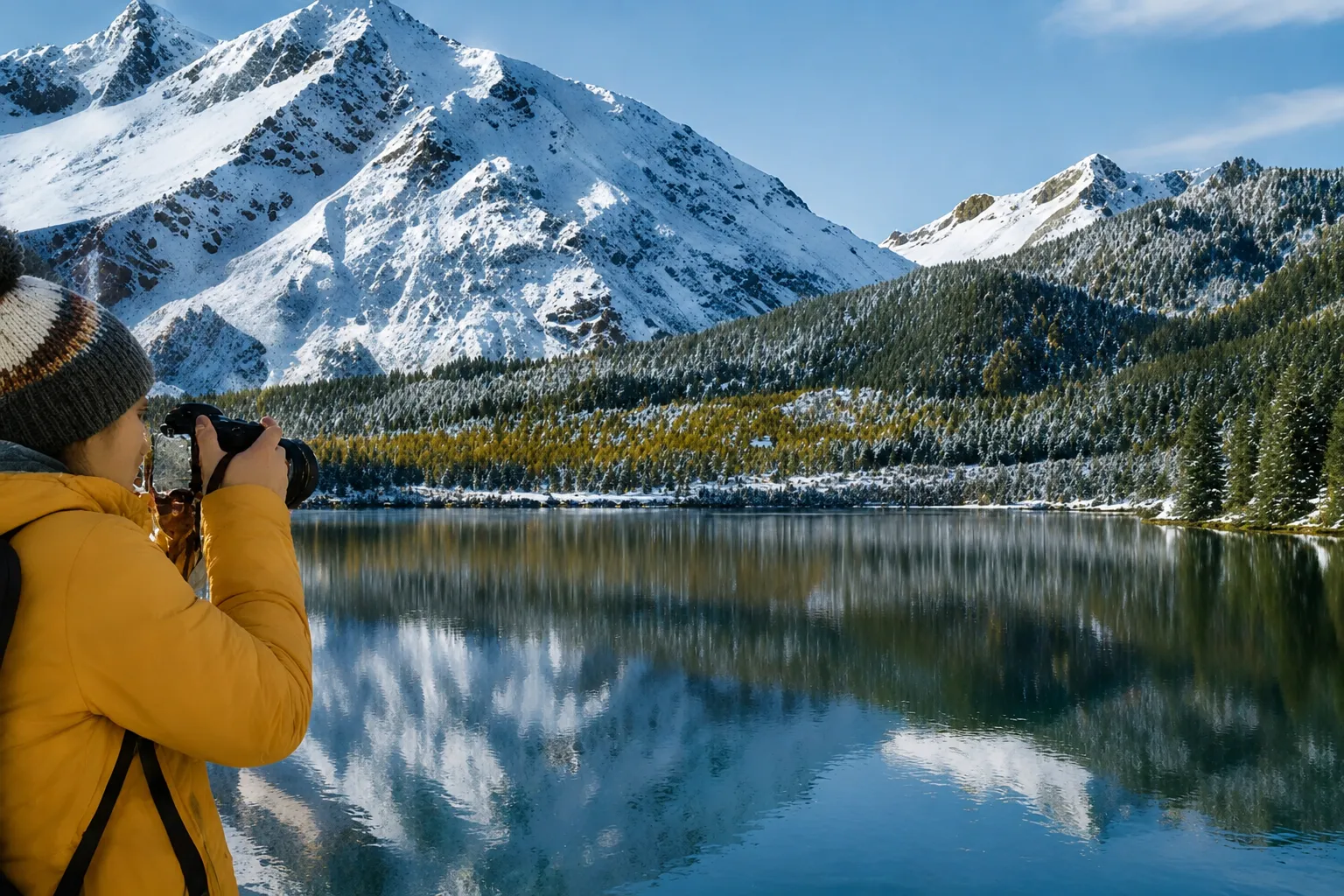
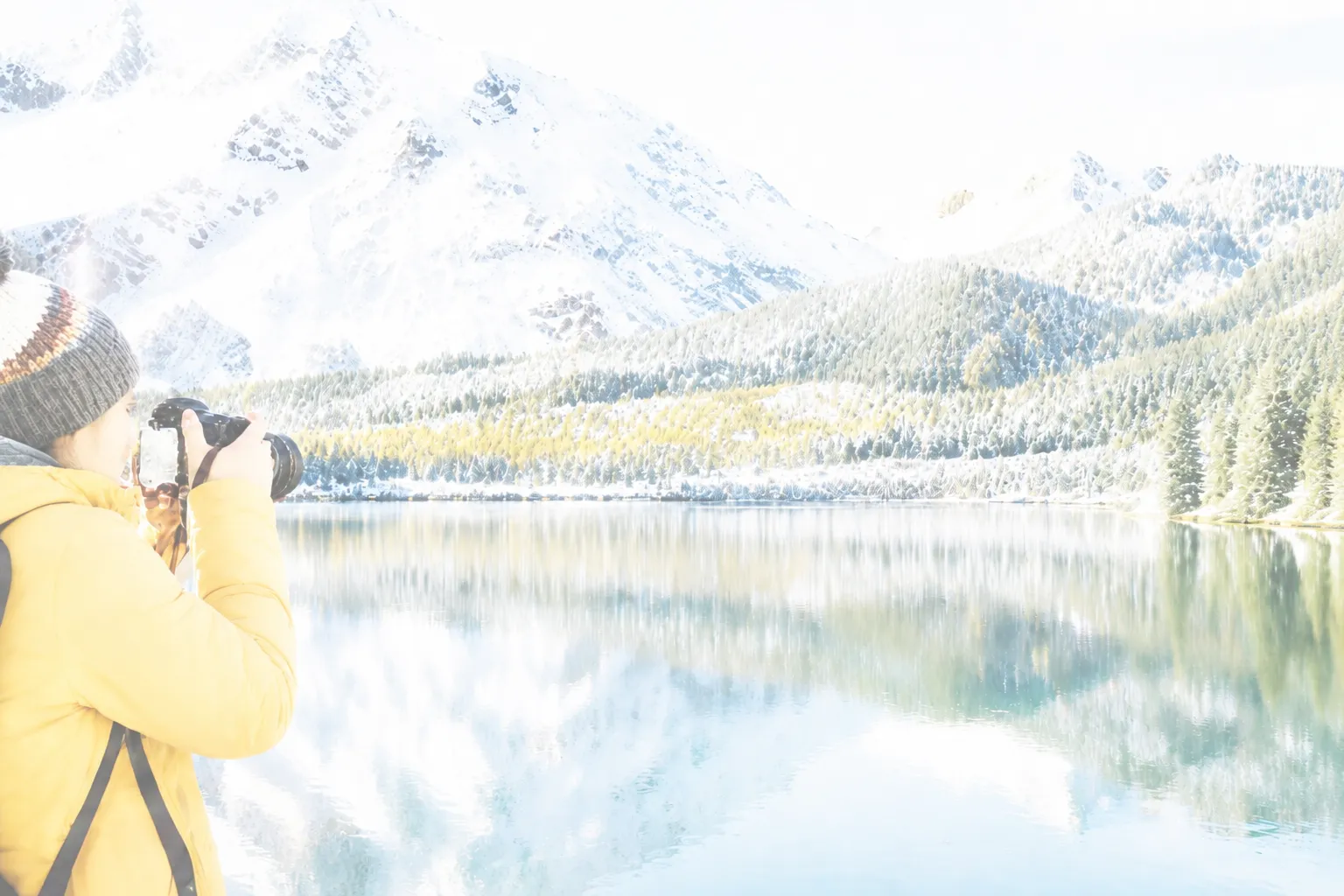
一键校正过亮的图片
平衡高光、中间色调和阴影细节
适用于雪景、海滩、闪光和阳光明媚的场景
无需手动曲线或遮罩
快速解答
如果图片太亮,请先降低曝光和高光,然后检查脸部、天空和苍白物体是否丢失了细节。避免简单地使整个图像变暗,因为这会使阴影变得浑浊,而最亮的区域保持平坦。
从 30 个免费积分开始。无需付款。
上传曝光过度的照片
将照片拖放到此处,或点击浏览
支持 JPG、JPEG、PNG 和 WebP · 上传一张或多张照片
正确使明亮图片变暗的最快方法
使用下面的上传工具并从原始图像开始。该校正分析整个场景,而不是应用单一的变暗调整。这有助于保持拍摄对象的可读性,同时最亮的部分回到正常范围。
处理后,检查脸部、天空、雪、白色衣服和反射的比较。这些区域显示校正是否平衡。
- 上传照片的最大可用版本
- 运行 AI 曝光校正
- 比较重要的高光和脸部
- 下载校正后的副本,同时保留原始内容
亮度、曝光和高光是不同的控件
曝光会改变整体亮度。高光针对更明亮的色调范围。亮度控制通常会改变图像的大部分内容,单独使用时可能会产生暗淡的结果。
良好的校正通常会将这些调整以不同的量结合起来。它还可以保护色彩和对比度,使照片不会变灰。
经常需要校正的明亮场景
雪、沙子、水、窗户、苍白的室内和直射闪光灯都会使重要区域变得太亮。当黑暗的拍摄对象占据画面中央时,手机相机也可能会增加曝光。
对于以后的拍摄,请在按下快门之前点击最重要的拍摄对象并稍微降低曝光。在 iPhone 上,对焦后向下拖动太阳图标。
常见问题
关于 照片太亮怎么调暗 的常见问题
减少曝光和高光,同时检查阴影是否仍包含细节。此页面上的工具会自动应用平衡校正。
可以。您可以从手机浏览器上传照片,或使用我们的 iPhone 校正指南中描述的内置照片控件。
全局亮度更改可以减少色调分离。更好的校正可以同时调整曝光、高光、对比度和颜色。
首先减少最亮的区域,然后平衡它们周围场景的其余部分。在此页面上,AI 校正会自动处理该问题;在手动编辑器中,在触摸颜色之前降低曝光和高光。
避免使用单一的平面变暗滑块。逐步减少曝光和高光,然后恢复对比度和阴影深度,并在每次更改后检查脸部、天空和苍白物体,以便重要的细节保持可读。
这通常是显示问题,而不是曝光问题。该工具修正的是图像数据,而不是屏幕设置,因此在编辑照片之前请检查显示器亮度和颜色配置文件。