
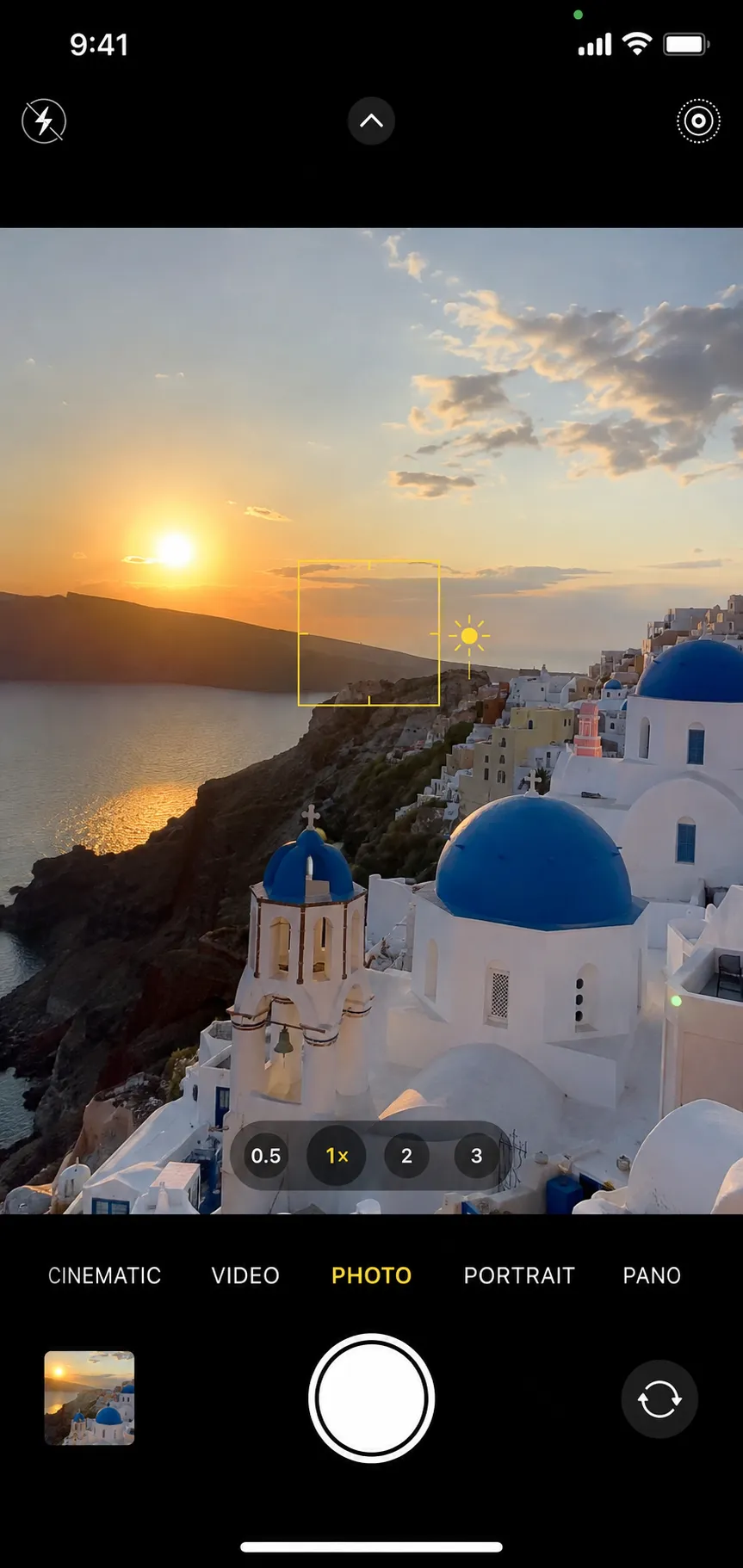
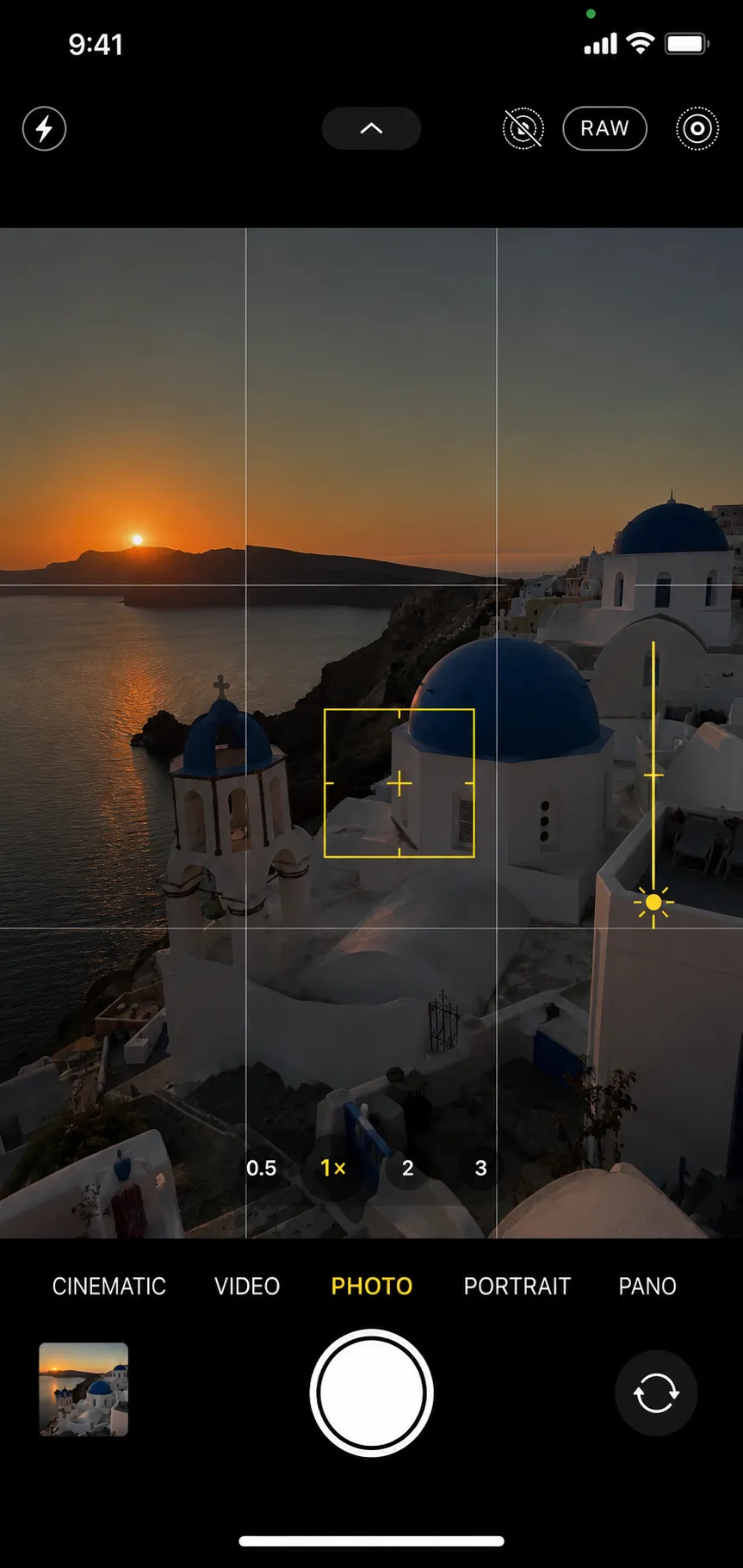
点按最重要的拍摄对象
向下拖动太阳以保护明亮的细节
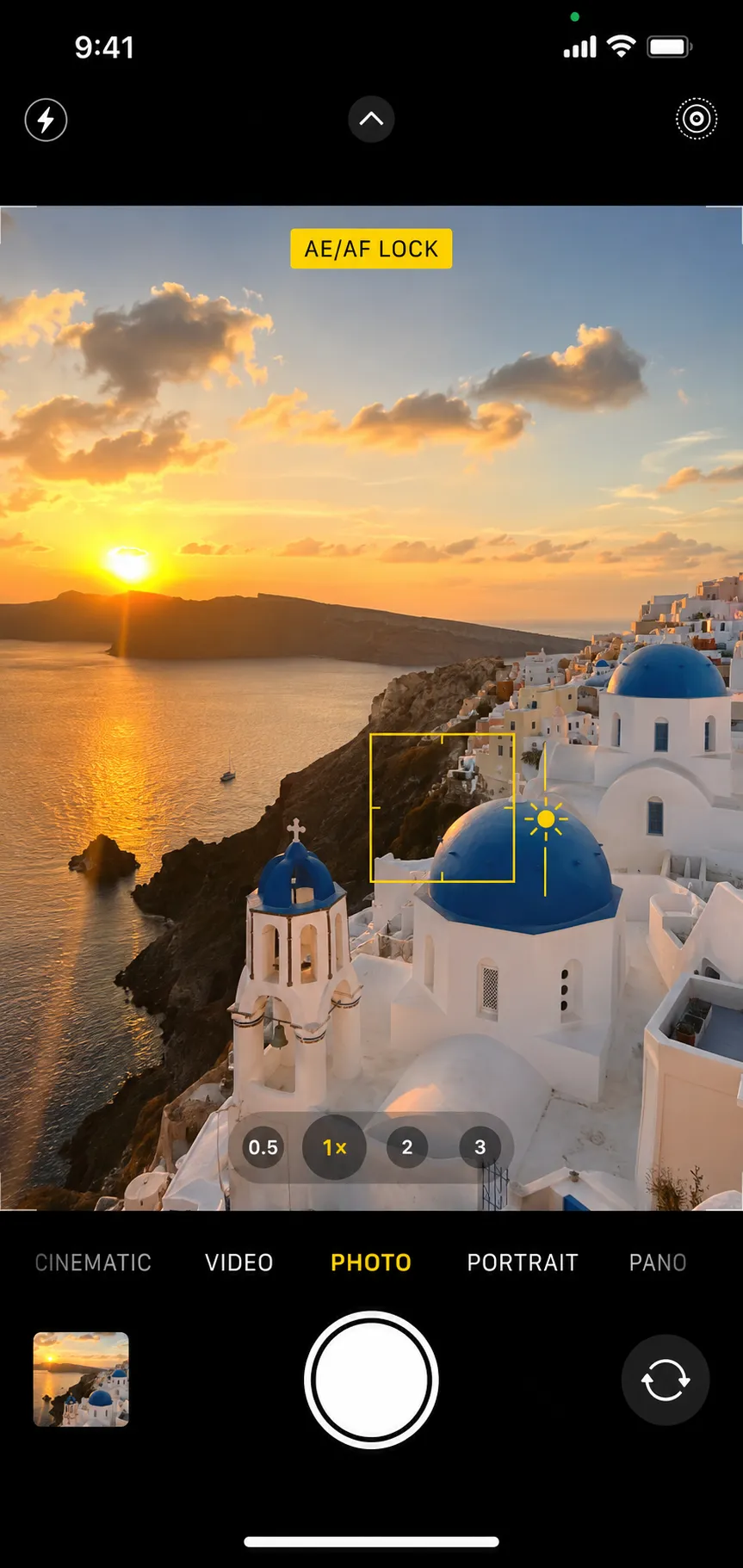
使用 AE/AF 锁定实现一致的取景
检查拍摄前天空和皮肤
快速解答
在 iPhone 相机应用中,点按重要拍摄对象并向下拖动太阳图标以减少曝光或向上拖动以使其变亮。当您希望在重新构图时焦点和曝光保持固定时,按住可启用 AE/AF 锁定。
点击对焦并设置测光点
打开相机并点击主要拍摄对象。黄色对焦框还告诉 iPhone 场景的哪一部分应该引导曝光。点击深色的脸部可能会使背景变亮,而点击明亮的天空可能会使脸部变暗。
选择必须保留细节的区域,然后使用阳光控制微调亮度,而不是接受第一个自动读数。
拖动太阳滑块以保护高光
点击后,向下拖动太阳图标,直到重要的明亮区域显示颜色或纹理。这对于日落、苍白的衣服、雪、海滩和窗光特别有用。
稍暗的捕捉通常比剪裁的捕捉更安全,因为阴影细节可能会在稍后被提升。不要太暗,以免脸部变成嘈杂的剪影。
使用 AE/AF 锁定保持曝光稳定
按住拍摄对象直至出现 AE/AF 锁定。当您调整构图时,iPhone 会保持选定的焦点和曝光。如果场景仍需要亮度变化,请在锁定后拖动太阳。
锁定对于肖像、产品和稳定光线下的重复帧非常有用。当拍摄对象或光线发生变化时,点按其他位置可释放锁定。
为什么相机在某些场景中曝光过度
自动测光会尝试使帧平均到中间色调,但当场景不平均时会失败。明亮窗户下的黑暗主体可以推动相机照亮一切,而雪、沙子和强烈的背光可以使高光超出细节保留的程度。
太阳滑块是最快的校正,但它不能取代读取场景。当画面的一个部分比其他部分亮得多时,在拍摄之前决定哪个区域必须保留细节并对该区域进行测光。
常见问题
关于 iPhone曝光怎么调 的常见问题
它会更改所选焦点周围的相机曝光。向下拖动可拍摄较暗的照片,向上拖动可拍摄较亮的照片。
AE/AF 锁定可将自动曝光和自动对焦保持在选定的点,以便在您重新构图时它们不会发生变化。
仅在需要保护重要亮点时稍微曝光不足。目标是保留整个场景中的有用信息,而不是使每张照片变暗。
轻按拍摄对象以设置焦点和测光点,然后向下拖动太阳图标以使曝光变暗。短暂的向下拖动通常足以保护明亮的高光。
在相机应用中点击屏幕后,曝光控制会在对焦框旁边显示为太阳图标。向上或向下拖动可更改所选焦点周围的曝光。
可以。在开始录制之前按住拍摄对象,直到出现 AE/AF 锁定,iPhone 会保持焦点和曝光,直到您点击其他位置或停止录制。