
教程
Photoshop 修复过曝照片
使用 Camera Raw 和调整图层,然后在需要的地方遮罩更改。
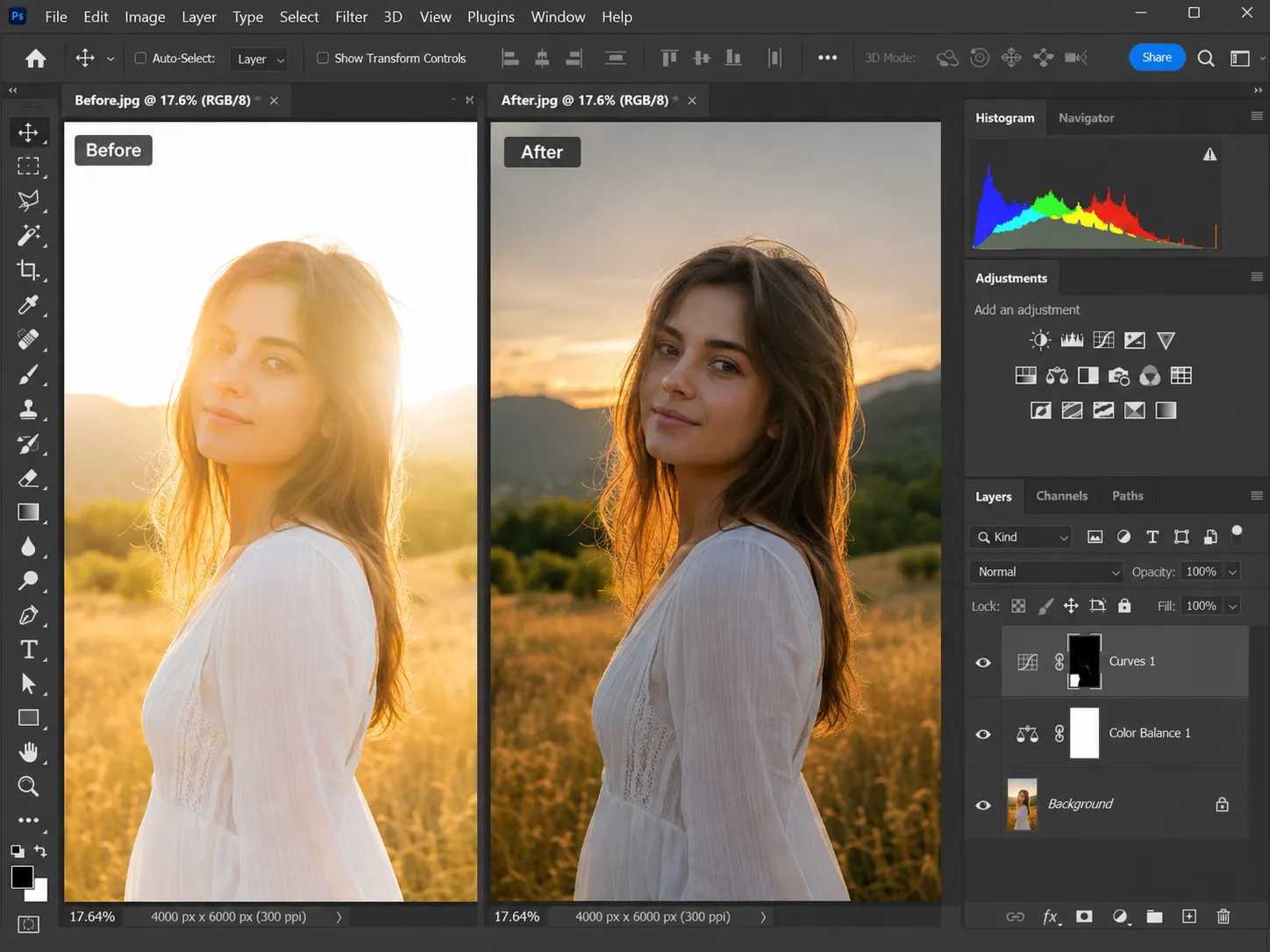
使用智能对象和调整图层
在 Camera Raw 中开始广泛
使用曲线或色阶实现色调精度
使用图层蒙版限制局部更改
快速解答
将图像作为智能对象打开,使用 Camera Raw 减少曝光、高光和白色,然后使用曲线或色阶调整图层和蒙版细化局部区域。保持每次校正可编辑,以便您以后可以降低其强度。
开始使用 Camera Raw 作为智能滤镜
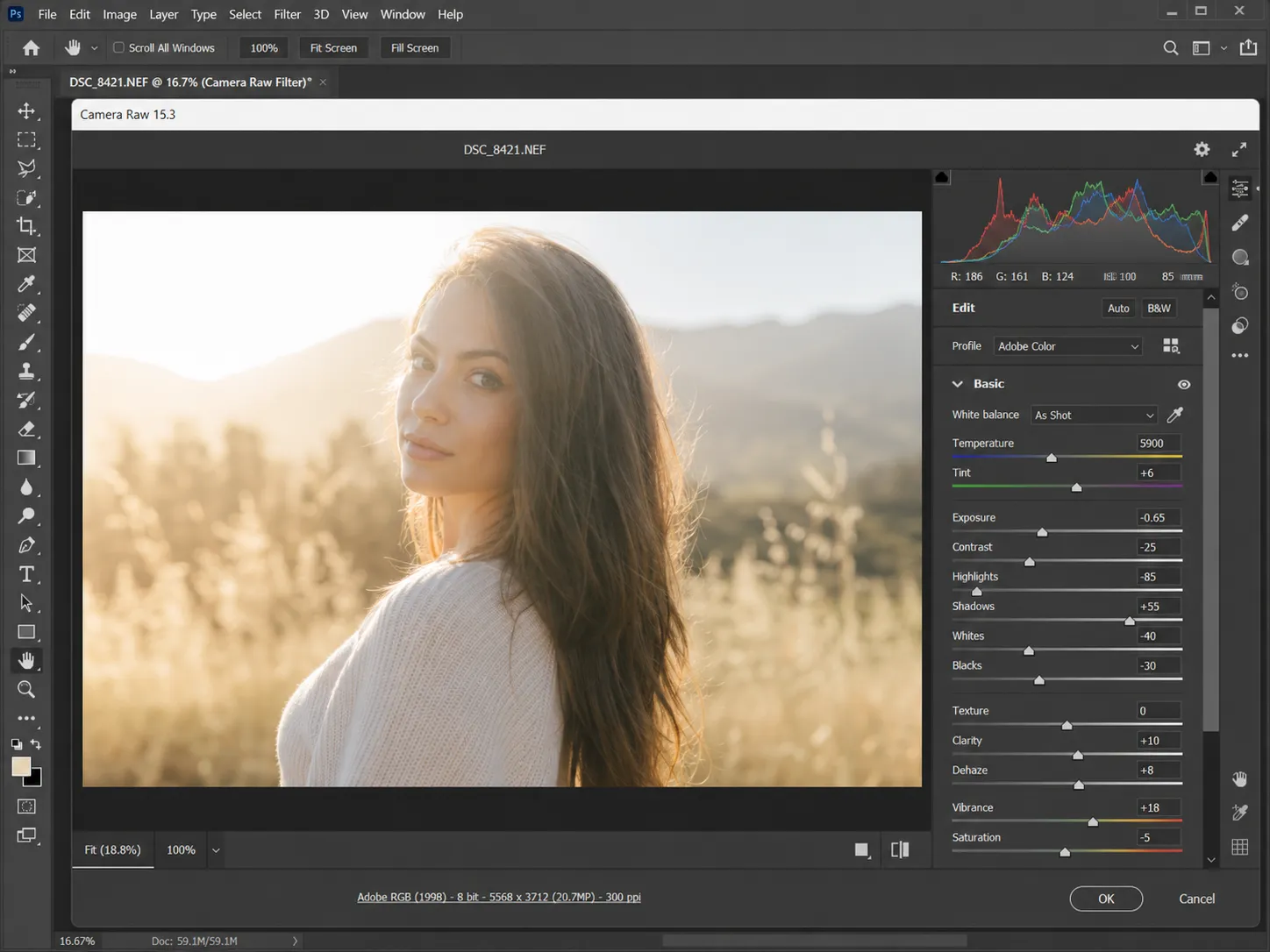
将照片图层转换为智能对象,然后打开 Camera Raw 滤镜。降低整体图像的曝光度,并减少明亮范围的高光和白色。这将创建广泛的、可逆的基本校正。
如果来源是 RAW,请直接在 Camera Raw 中打开它并选择“打开对象”。 RAW 通常比 JPEG 保留更多色调信息。
使用曲线进行受控高光恢复
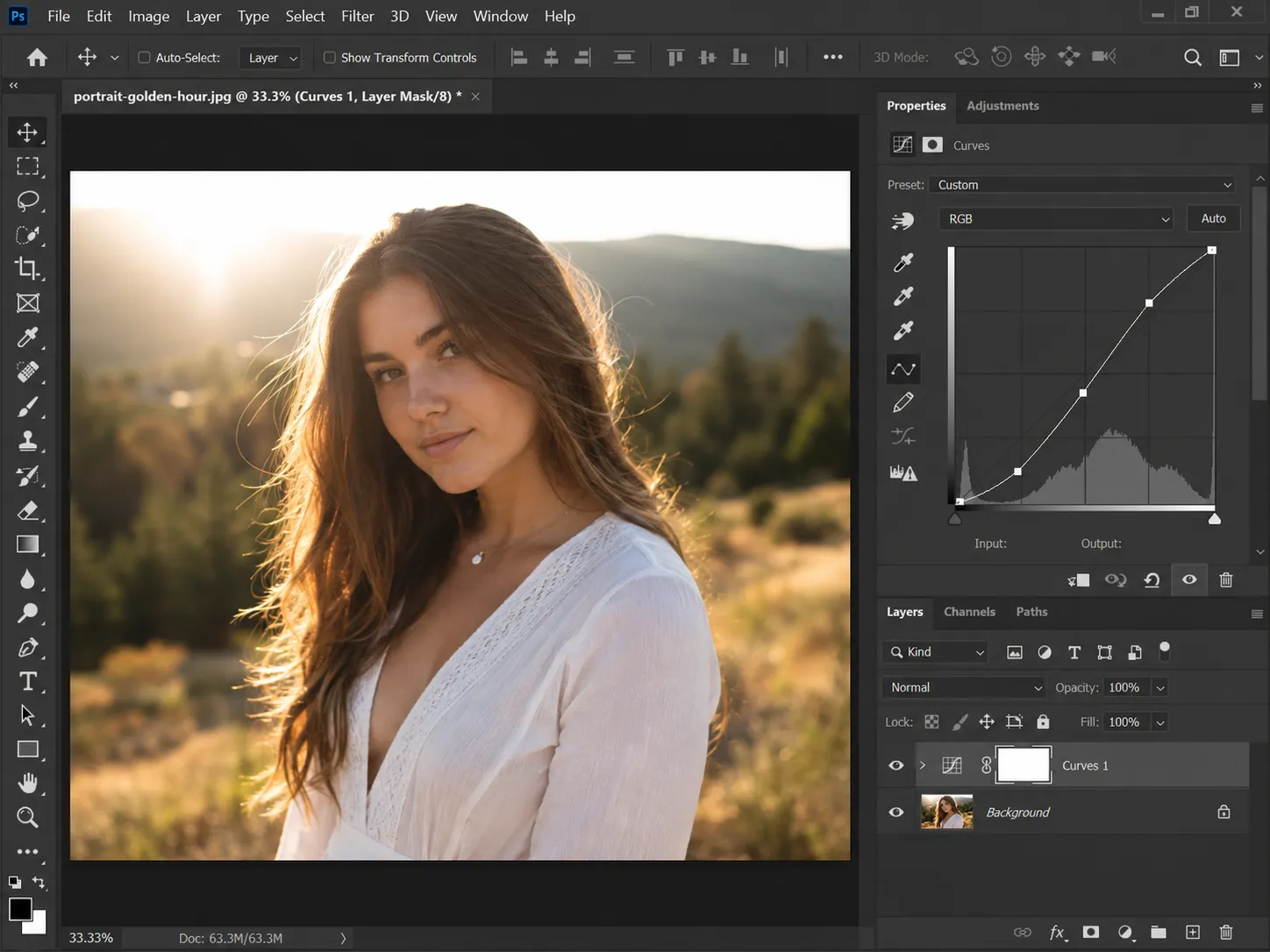
添加曲线调整图层。轻轻向下拉曲线的右上部分,同时锚定中间色调。这会减少最亮的范围,而无需将整个图像移动相同的量。
如果高光变成灰色,请使用图层不透明度来减少校正。平滑曲线通常会比几个尖点产生更清晰的过渡。
使用色阶设置干净的端点
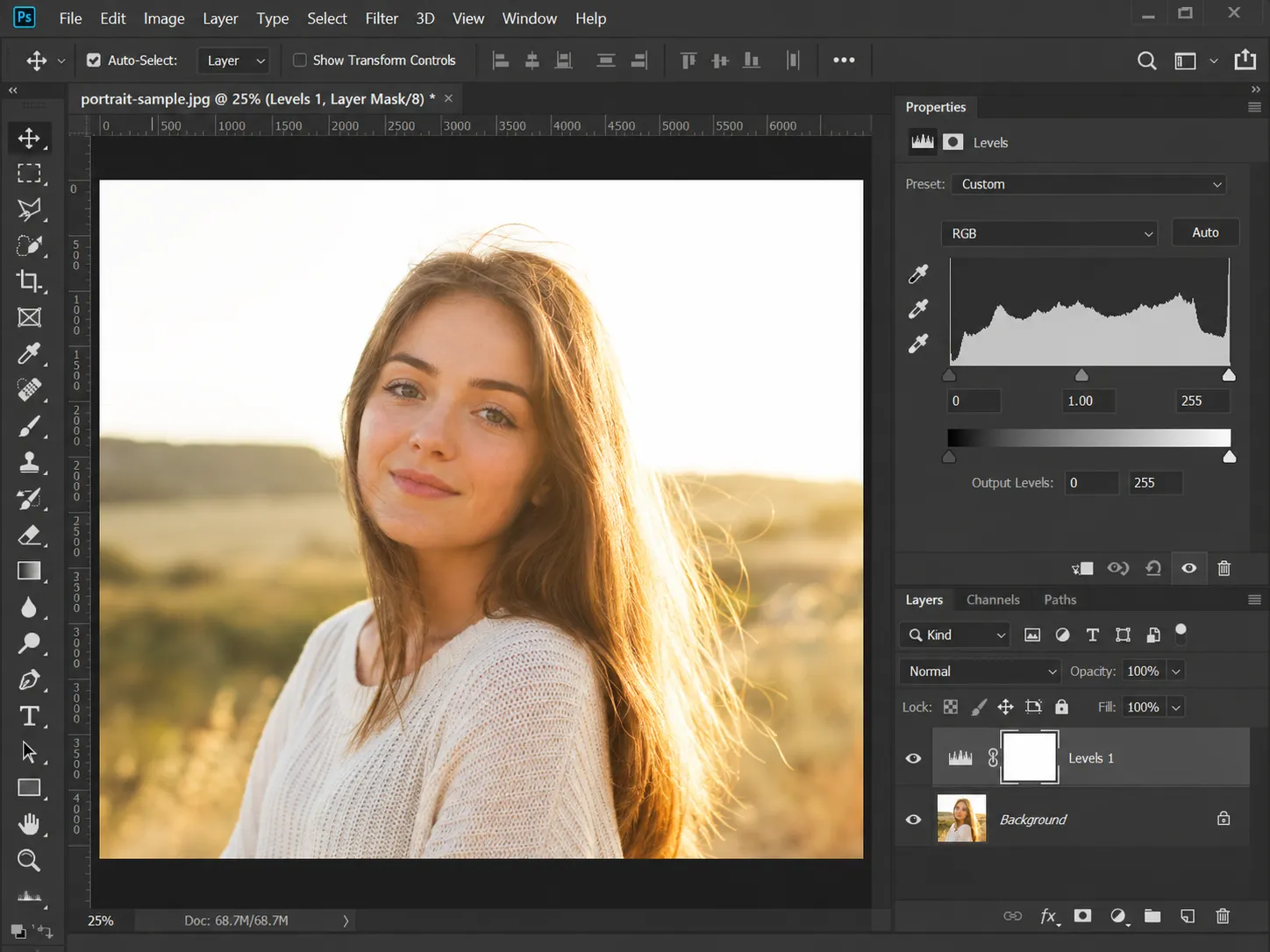
色阶可以在恢复后重置白色、中间调和黑色关系。小心移动中间的输入滑块以平衡帧,仅当最亮的值需要牢固的上限时才使用输出白色滑块。
不要将输出范围压缩得过大,以免图像失去光泽。使用色阶作为完成控制,而不是选择性高光工作的替代品。
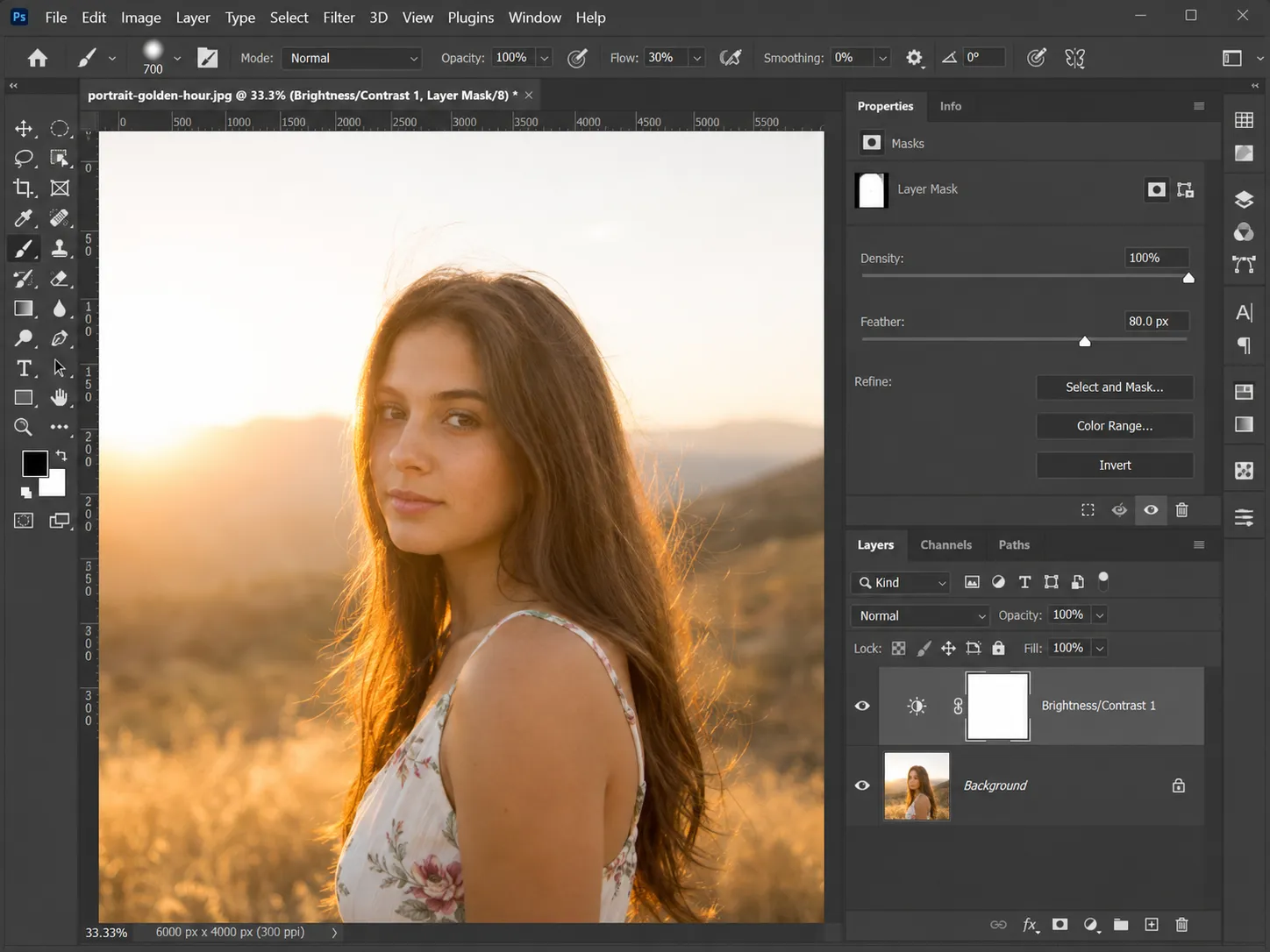
通过图层蒙版绘制校正
选择调整图层蒙版,并在应隐藏校正的位置使用柔软的黑色画笔进行绘制。使用低画笔不透明度在脸部、头发、天空和窗户周围逐渐构建过渡。
切换图层可见性,并以正常查看尺寸和 100% 检查最终前后的效果。
修复吹爆的天空而不替换它
对于白色天空,从天空选择和曲线或 Camera Raw 调整开始,轻轻拉低上限范围。仅在选区内部工作,以便前景保持自己的曝光,并使用软边缘和低不透明度画笔以避免地平线处出现硬接缝。
如果天空根本没有细节,请在微妙的色调恢复和完整的天空替换之间做出选择。替换会改变场景,重要时应披露,而色调恢复保留原始天空,但只能减少眩光。
常见问题