
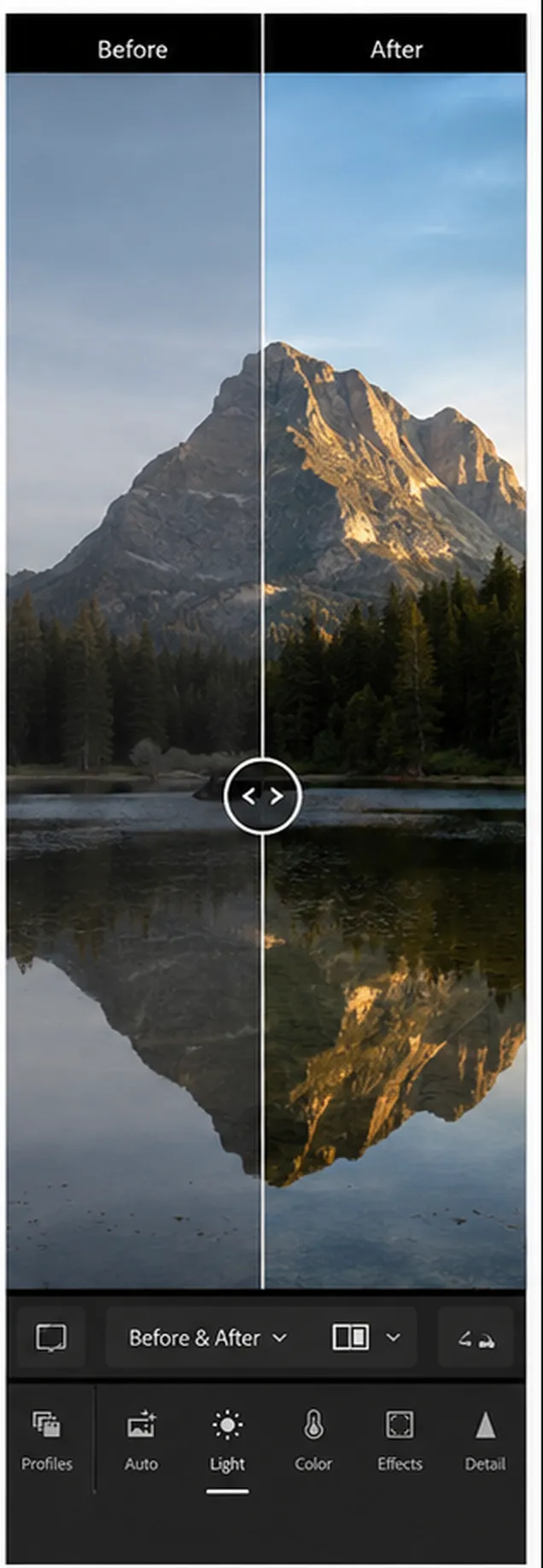
在移动滑块之前阅读直方图
将整体曝光与高光恢复分开
使用本地蒙版实现天空和主体平衡
在每次主要操作后检查剪裁和颜色调整
快速解答
在 Lightroom 中,降低曝光度直至中间色调接近,在观看图像时减少高光和白色。直方图,然后当帧的不同部分需要不同的校正时使用天空或主题蒙版。 RAW 文件提供最大的高光宽容度。
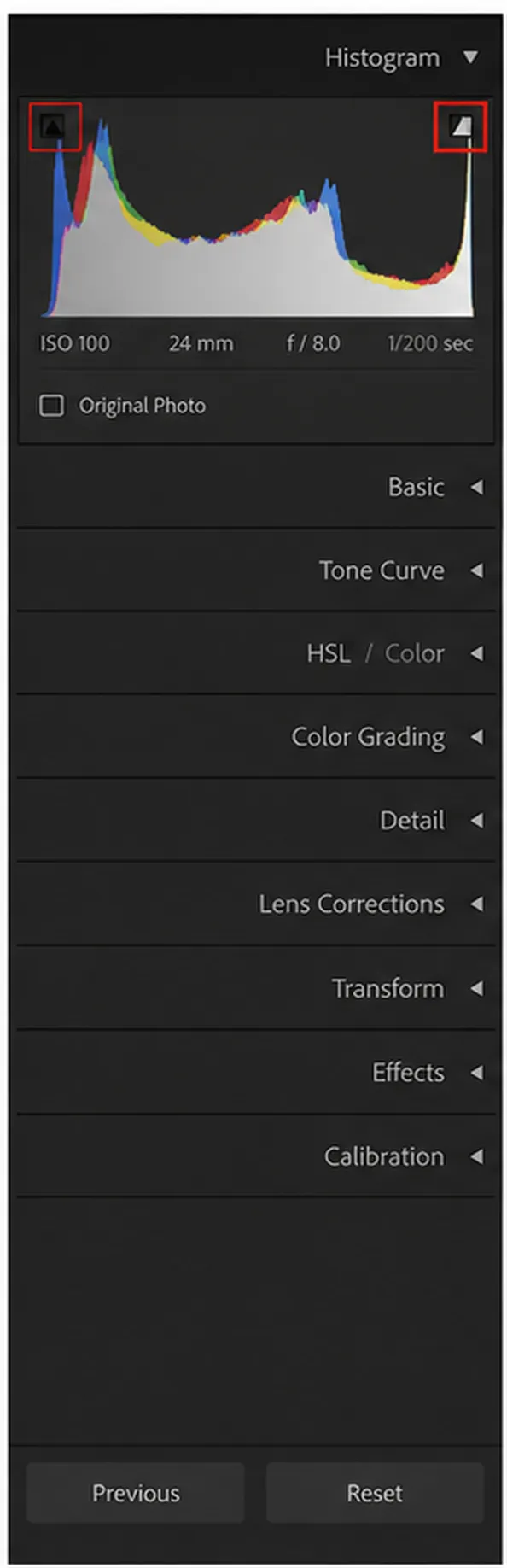
读取直方图中的突出显示剪辑
打开“冲印”或“编辑”视图并检查直方图。右侧边缘较重的堆叠表明明亮的剪裁。打开高光警告,以便轻松定位剪切区域。
直方图描述色调分布,而不是艺术质量。将其与照片一起使用,并确定哪些高光需要纹理,哪些可以保持自然明亮。
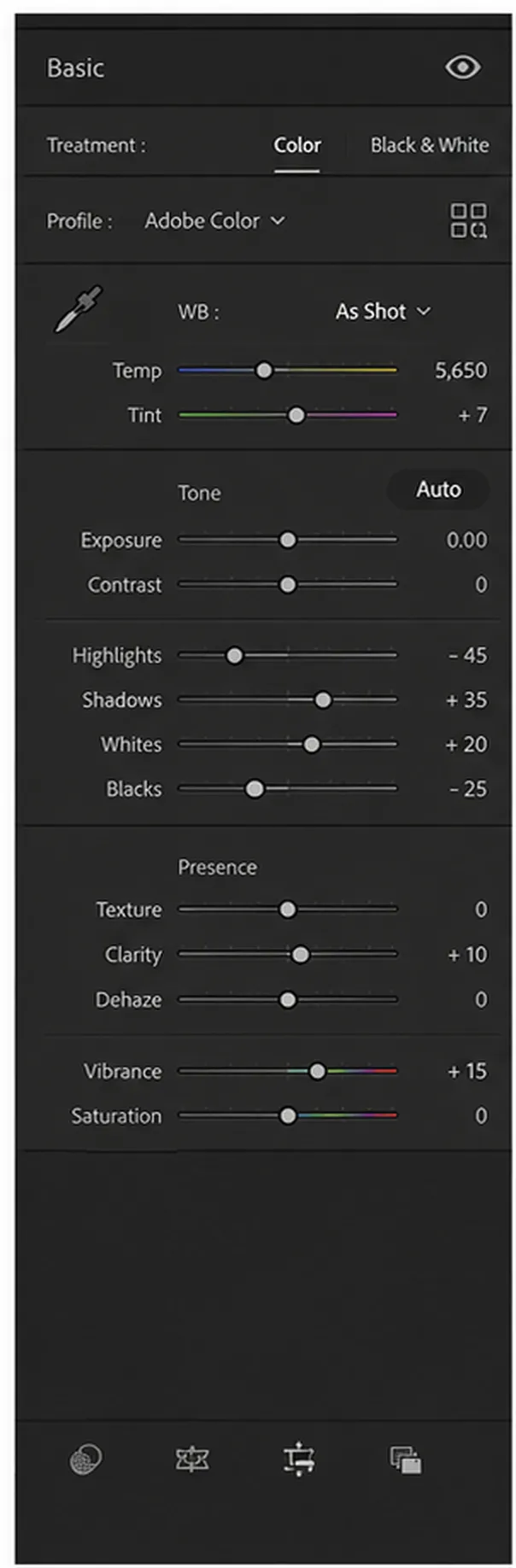
以正确的顺序更正基本面板
降低整个框架的曝光度,然后减少高光以恢复明亮的纹理。最后调整白色以设置最亮的干净点。仅在图像看起来不再被剪切后添加少量对比度或黑色。
避免将每个明亮控件完全拖动到左侧。过度恢复可能会在剪切边缘产生暗淡的高光、灰白色和不自然的颜色。
- 曝光设置广泛的起点
- 高光控制明亮细节
- 白色设置上部色调终点
- 对比度和黑色在恢复后恢复深度
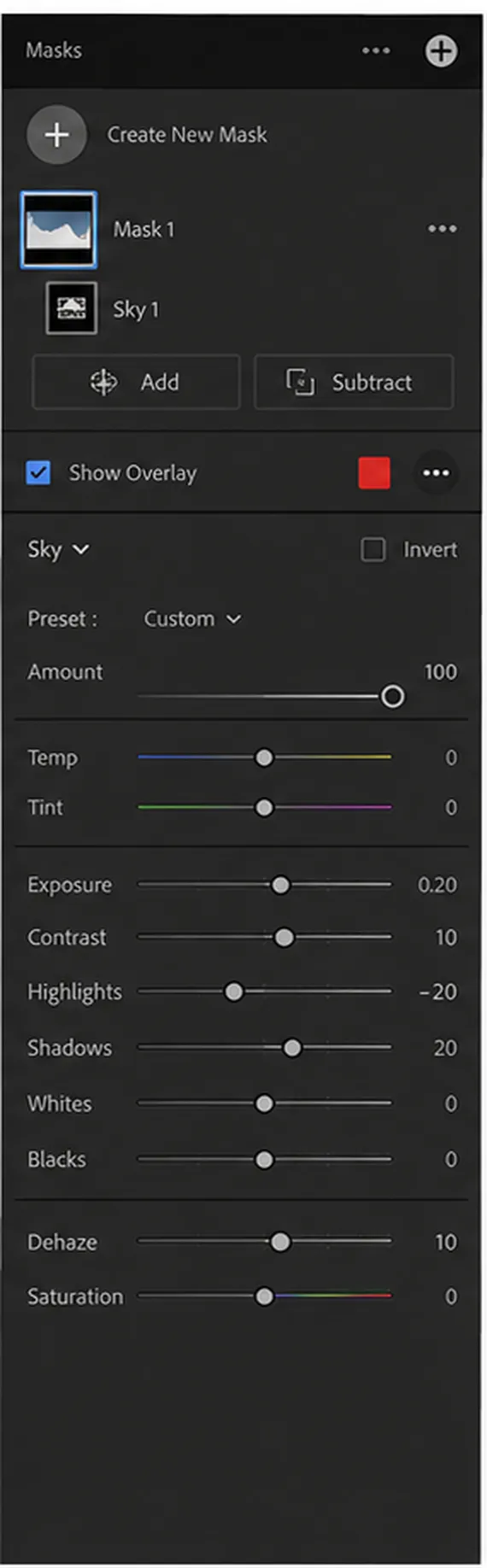
使用蒙版平衡天空和主体
当背景太亮但前景已正确时使用“选择天空”。当脸部或物体需要单独抬起时,请使用“选择主题”。细化头发、树枝和建筑周围的遮罩边缘。
局部遮罩应支持可信的光线方向。明亮的拍摄对象上方的黑暗暴风雨天空很少看起来连贯,除非场景实际上包含这种对比度。
完成拍摄对象检查
切换前后视图,放大重要边缘并检查肤色。如果主要拍摄对象在高光恢复过程中变得太暗,请使用适度的拍摄对象蒙版,而不是再次提高全局曝光。
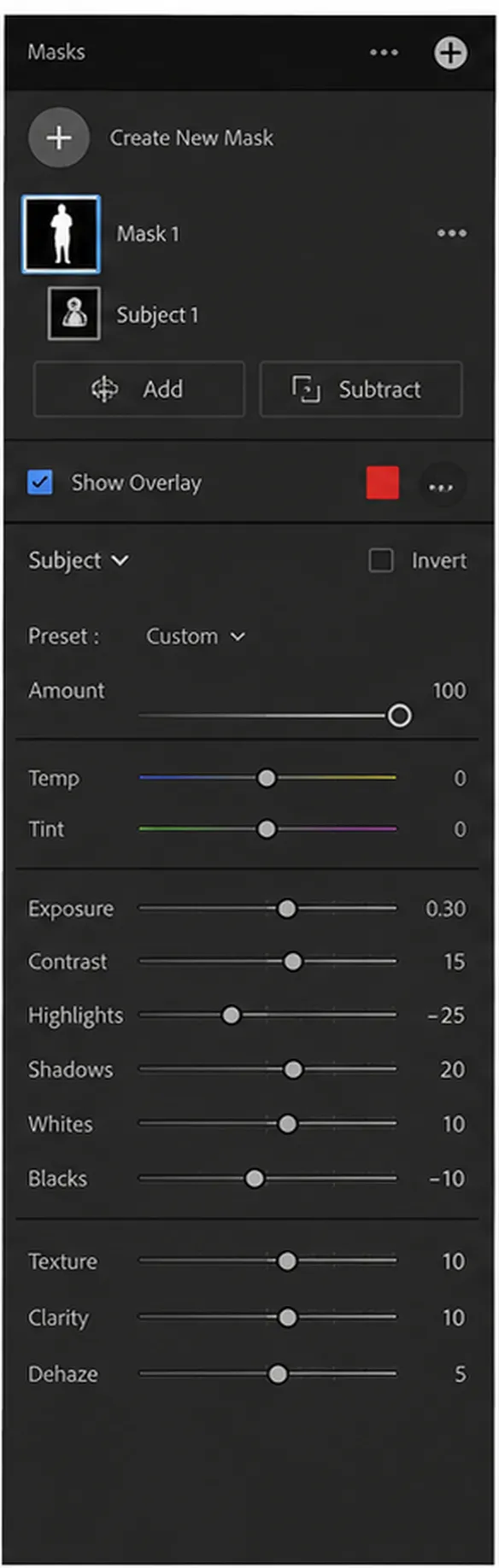
使用天空蒙版修复爆裂的天空
当天空是唯一需要处理的部分时,请使用天空蒙版,而不是将全局高光进一步向下拖动。选择“天空”,然后减少遮罩内的曝光和高光,同时观察地平线以及树枝或建筑物之间的任何间隙。
如果天空已经是纯白色,则遮罩可以减少眩光并更自然地融合边缘,但无法重现相机从未记录过的云彩。在这种情况下,请接受平静、均匀明亮的天空,而不是将蒙版推入灰色或蓝色带状色调。
- 当前景已经正确时,首先选择天空
- 减少蒙版内的曝光和高光
- 检查地平线和细边缘是否有光晕
- 保留完全剪切的天空中性,而不是强制使用假色
常见问题
关于 Lightroom照片过曝怎么修复 的常见问题
没有编辑器可以恢复未记录的确切细节。 RAW 文件可能包含渲染预览或压缩 JPEG 中不存在的隐藏高光信息。
首先设置宽广的曝光,然后使用高光和白色作为明亮范围。如果整体平衡发生变化,请在局部蒙版后重新检查曝光。
亮度控制可能已减少太多。恢复干净的白点,保留局部对比度,并在不需要纹理时接受自然明亮的区域。
使用“选择天空”蒙版并降低其中的曝光度和高光。如果没有云或颜色细节残留,请减少眩光并保持天空中性,而不是将其变成灰色。
可以。使用天空或亮度蒙版保护明亮的背景,然后使用选择主体蒙版提升主体。平衡两者,使场景保持可信的光线方向。
Lightroom mobile 中的编辑面板提供与桌面应用程序相同的曝光、高光、白色和遮罩工具,因此相同的校正顺序适用于手机或平板电脑。