
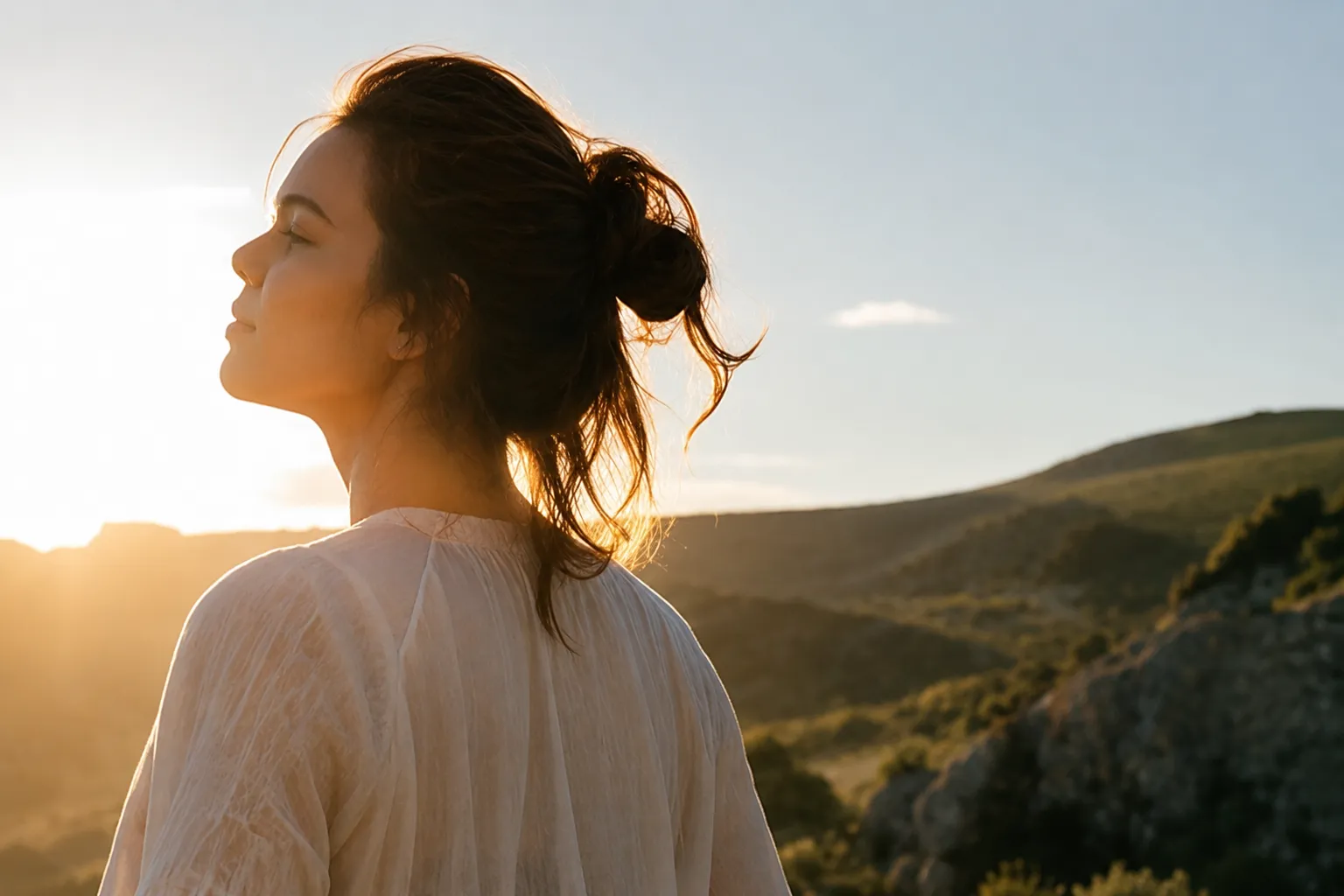
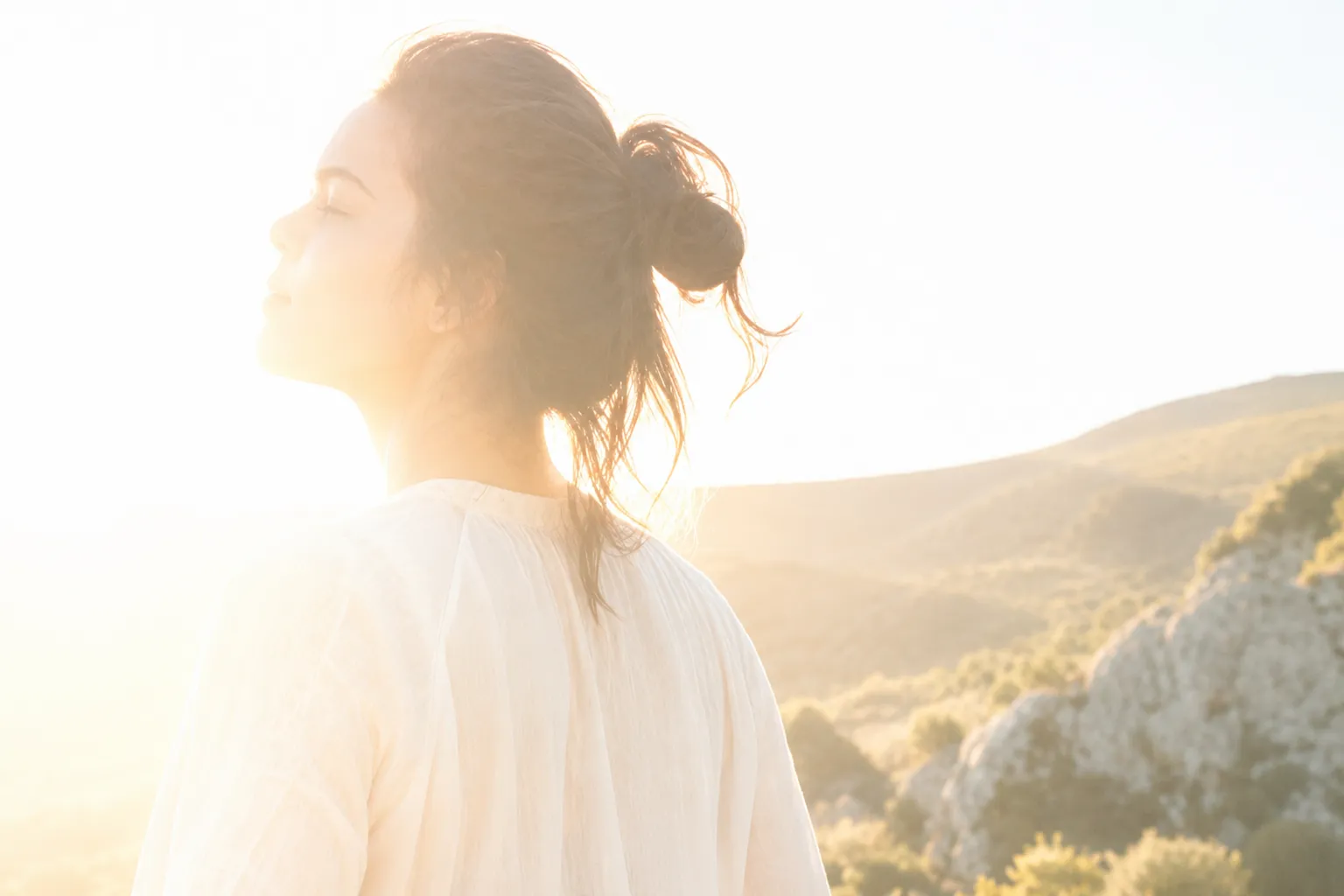
明るい窓と空と暗い被写体のバランスをとります
肌の色合いを平らにすることなく顔を持ち上げます
髪の周りのハローと高コントラストのエッジを制御します
ポートレート、インテリア、旅行の写真に便利
クイックアンサー
逆光の写真を修正するには、被写体を選択的に持ち上げながら背景のハイライトを減らします。通常、単一の露出スライダーではフレームの両側を解決できないため、補正には局所的な色調バランスが必要です。
30 の無料クレジットから始めてください。支払いは必要ありません。
露出オーバーの写真をアップロード
ここに写真をドラッグ アンド ドロップするか、クリックして参照します
JPG、JPEG、PNG、WebP をサポート · 1 つまたは複数の写真をアップロードします
逆光の写真は露出が難しい理由
逆光では、被写体の後ろに最も明るい光が当てられます。カメラが背景に露出すると、被写体はシルエットになります。顔に露出すると、空や窓が白くなることがあります。
最新のカメラは、特に RAW で、後で両面を改善するのに十分な範囲を記録できます。携帯電話やソーシャル メディアの圧縮ファイルにはハイライトとシャドウの情報が少ない場合がありますが、バランスのとれた補正により画像を改善できます。
逆光のポートレートを補正する方法
まず、明るい背景を保護します。顔と衣服を局所的に持ち上げて、被写体の形状を保つのに十分なコントラストを復元します。髪のエッジにハローがないか確認し、ノイズが多くなったりグレーに見えるまでシャドウを持ち上げないようにしてください。
AI ツールはフレーム全体を使用して補正をガイドします。結果を選択する前に、顔、背景、エッジのトランジションを比較します。
- 可能な限り背景のハイライト カラーを維持します
- 画像全体よりも被写体を持ち上げます
- 肌の色がオレンジや青白くならないようにします
- シーンに一致するシルエットを受け入れます
撮影中の逆光の問題を防ぎます
被写体を明るい窓から遠ざけるか、角度を変えるか、露出補正を使用するか、穏やかな補助光を追加してください。スマートフォンでは、顔をタップし、顔と背景の両方が使用可能な状態になるまで露出を上げたり下げたりします。
コントラストが極端な場合は、複数の露出を撮影します。角度を少し変えると、被写体の背後にある最も強い光源が隠れることもあります。
よくある質問