
ガイド
Photoshopで露出オーバーを補正
非破壊補正を構築するCamera Raw と調整レイヤーを使用して、必要な部分に変更をマスクします。
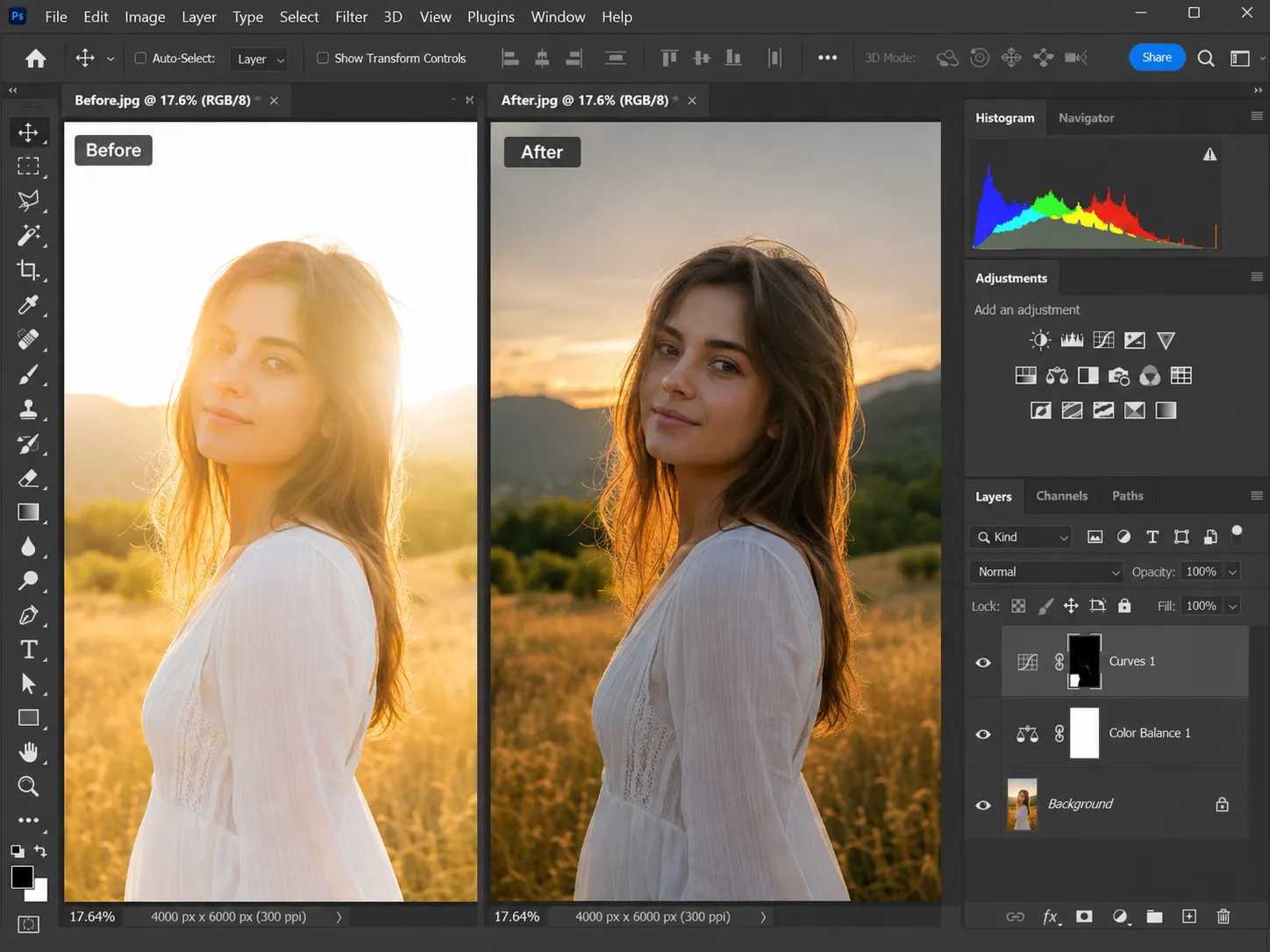
スマート オブジェクトと調整レイヤーを使用する
Camera Raw で広範囲から始めます
カーブまたはレベルを使用して色調を正確にします
レイヤー マスクでローカルの変更を制限します
クイックアンサー
画像をスマート オブジェクトとして開き、Camera Raw を使用して露出、ハイライト、白を減らし、カーブまたはレベルの調整レイヤーとマスクで局所領域を調整します。後で補正の強さを弱めることができるように、各補正を編集可能な状態にしておきます。
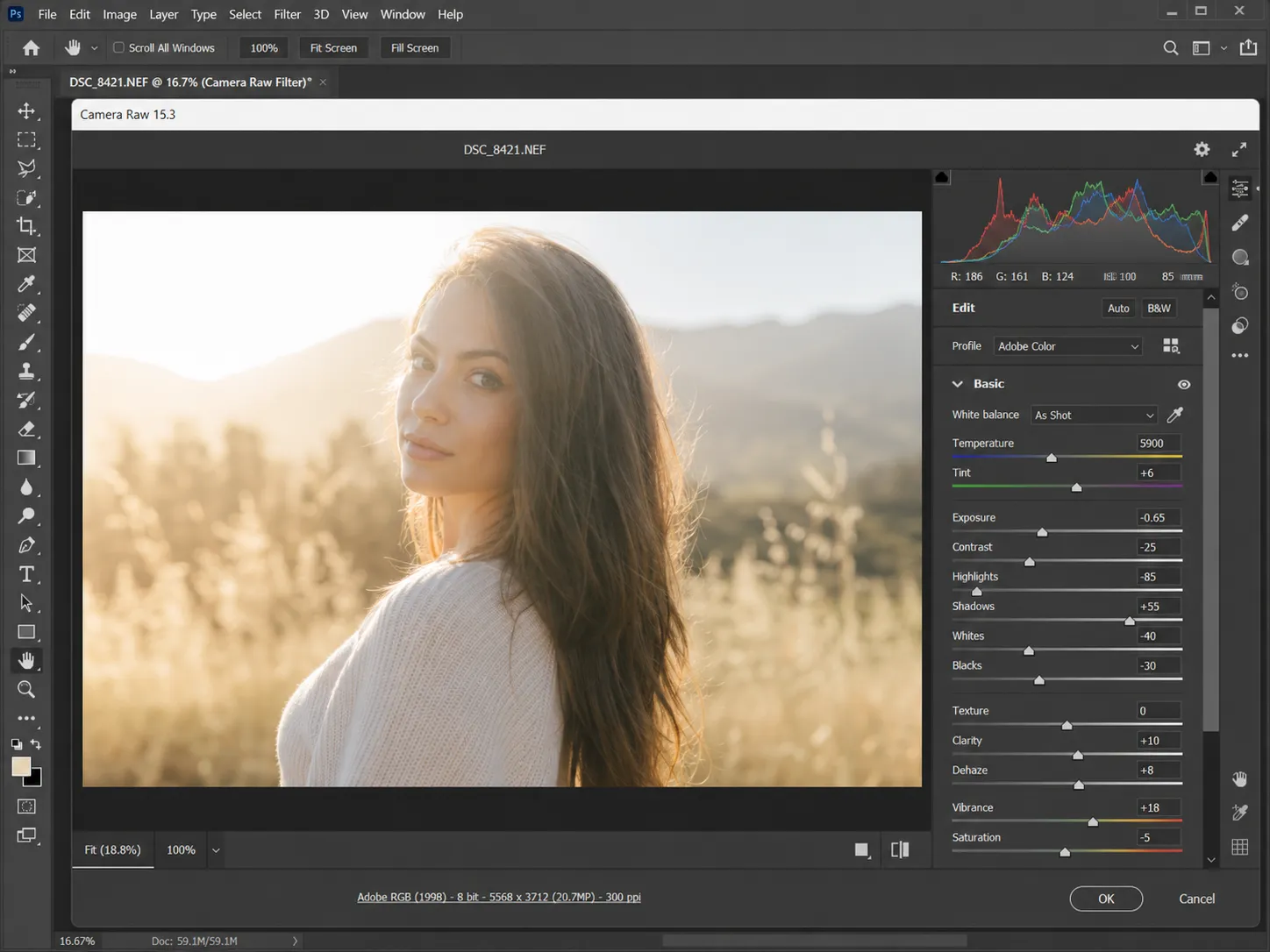
スマート フィルターとして Camera Raw を使用して開始します
写真レイヤーをスマート オブジェクトに変換してから、Camera Raw フィルターを開きます。画像全体の露出を下げ、明るい範囲のハイライトと白を減らします。これにより、広範囲で可逆的な基本補正が作成されます。
ソースが RAW の場合は、Camera Raw で直接開き、「オブジェクトを開く」を選択します。通常、RAW は JPEG よりも多くの色調情報を保持します。
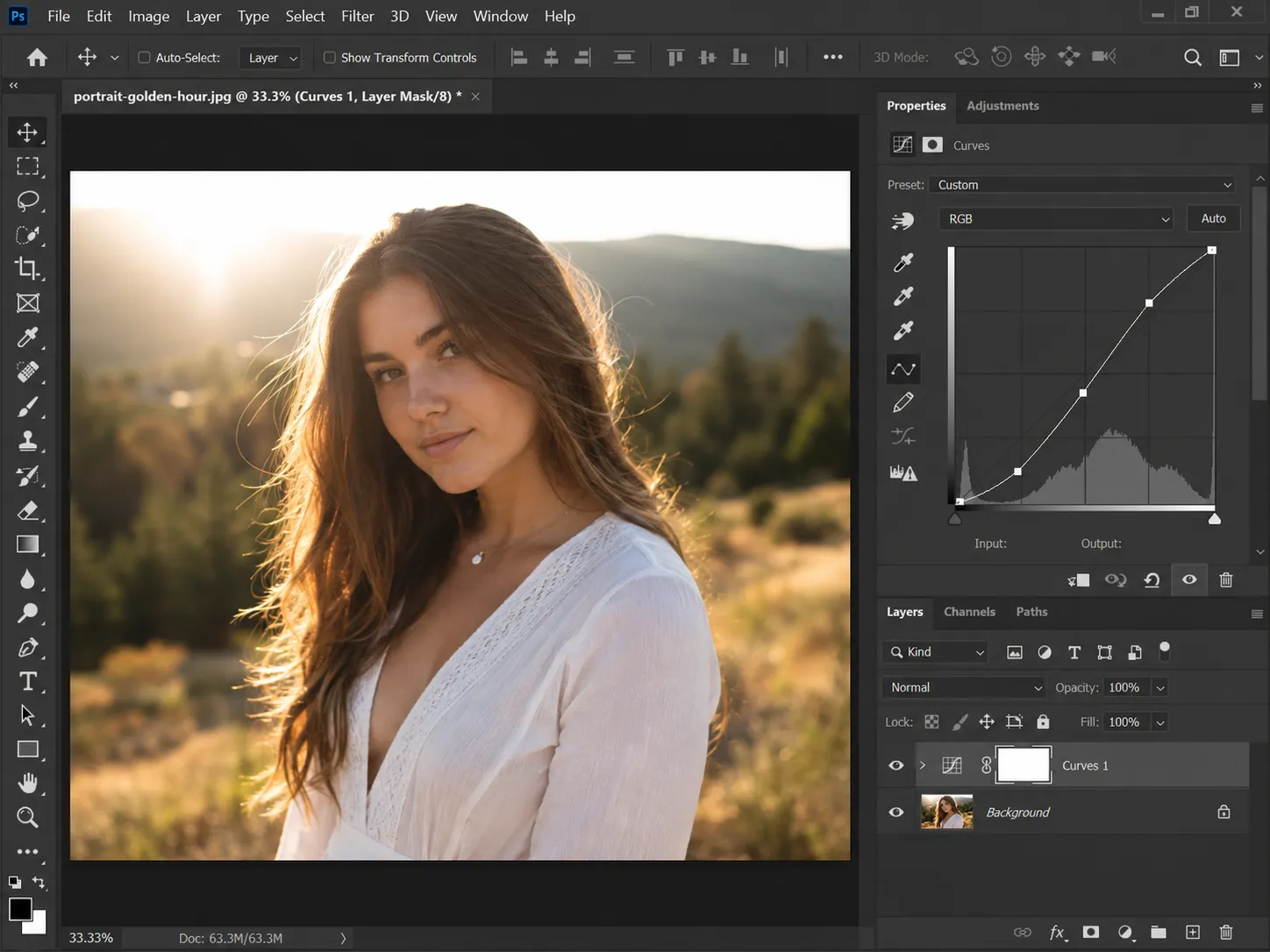
コントロールされたハイライト回復にカーブを使用する
カーブ調整レイヤーを追加します。中間色を固定しながら、カーブの右上部分をゆっくりと引き下げます。これにより、画像全体を同じ量だけ移動させることなく、最も明るい範囲が減ります。
ハイライトが灰色になる場合は、レイヤーの不透明度を使用して補正を減らします。一般に、滑らかなカーブは、いくつかの鋭い点よりもきれいなトランジションを生成します。
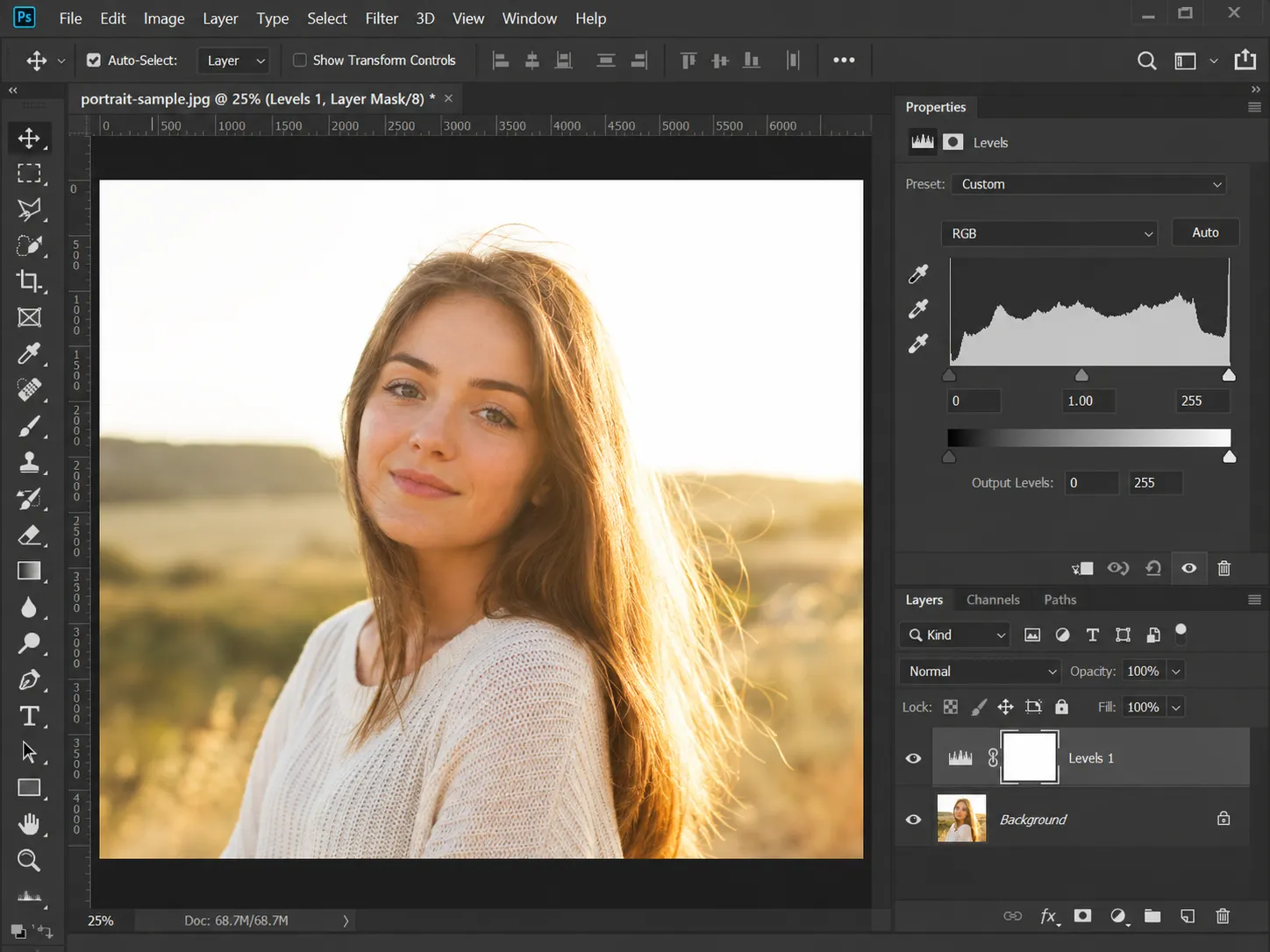
レベルを使用してきれいなエンドポイントを設定する
レベルは、回復後に白、中間トーン、黒の関係をリセットできます。中央の入力スライダーを慎重に動かしてフレームのバランスを取り、最も明るい値にしっかりとした天井が必要な場合にのみ出力白スライダーを使用します。
画像の輝きが失われるほど出力範囲を圧縮しないでください。レベルは、選択的なハイライト作業の代替としてではなく、仕上げコントロールとして使用します。
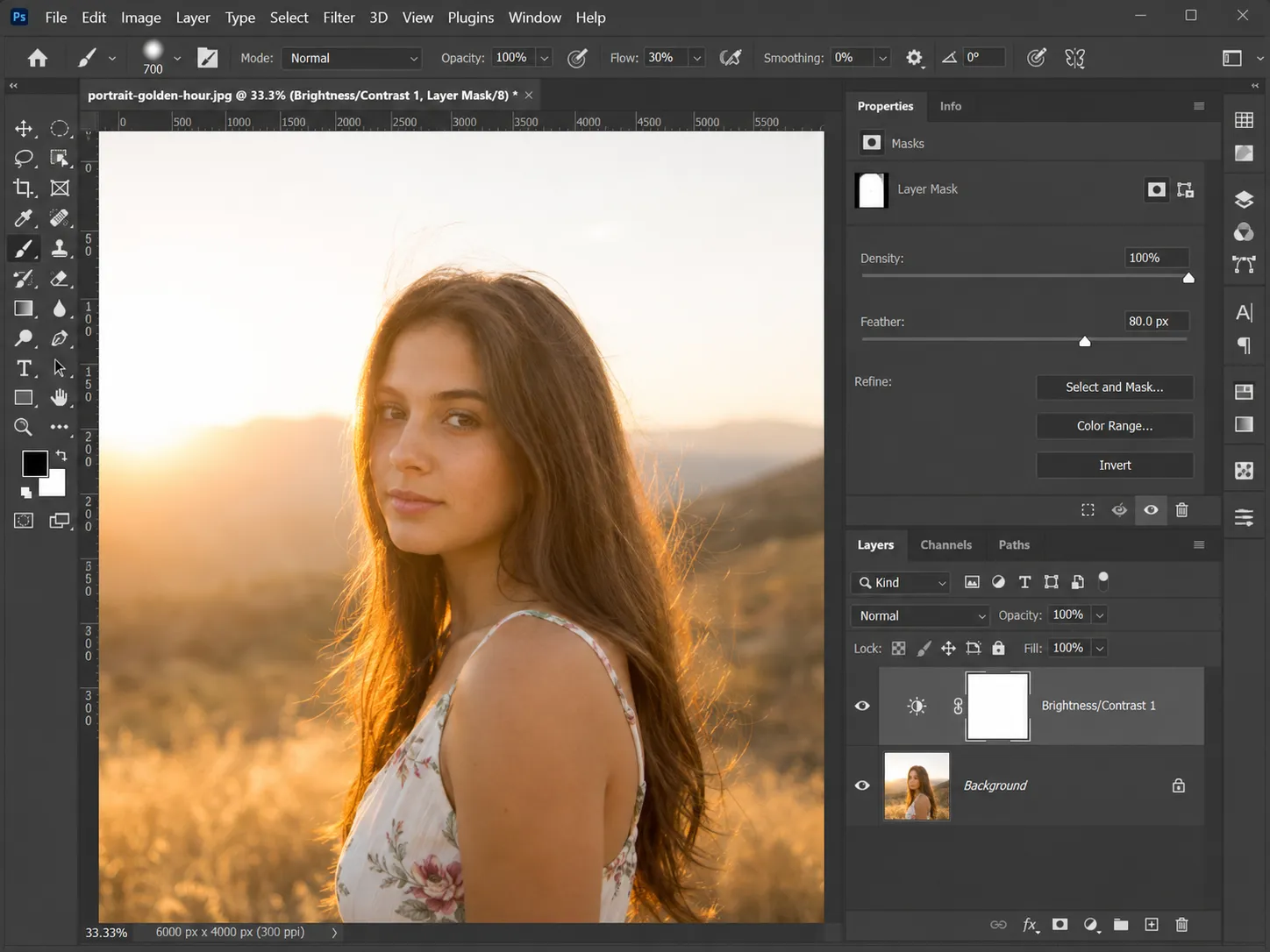
レイヤー マスクを通して補正をペイントする
調整レイヤー マスクを選択し、補正を非表示にする必要がある場所を柔らかい黒のブラシでペイントします。低いブラシの不透明度を使用して、顔、髪、空、窓の周りにトランジションを徐々に構築します。
レイヤーの表示設定を切り替え、通常の表示サイズおよび 100% で前後の最終結果を検査します。
白飛びした空を置き換えずに修正します。
白の場合空の場合は、空の選択と、上部の範囲を緩やかに引き下げるカーブまたは Camera Raw の調整から始めます。前景が独自の露出を維持できるように選択範囲内のみで作業し、地平線の硬い継ぎ目を避けるためにソフト エッジと不透明度の低いブラシを使用します。
空にディテールがまったくない場合は、微妙な色調の回復と空全体の置き換えのどちらかを決定します。置き換えはシーンを変更するため、重要なときに公開する必要があります。一方、色調回復は元の空を保ちますが、まぶしさを軽減することしかできません。
よくある質問