
ガイド
iPhoneで露出オーバーの写真を補正
内蔵コントロールを使用して撮影済みの iPhone 写真を修正し、画像のバランスをより迅速に調整する必要がある場合は AI を使用します。
露出オーバーの写真を修正する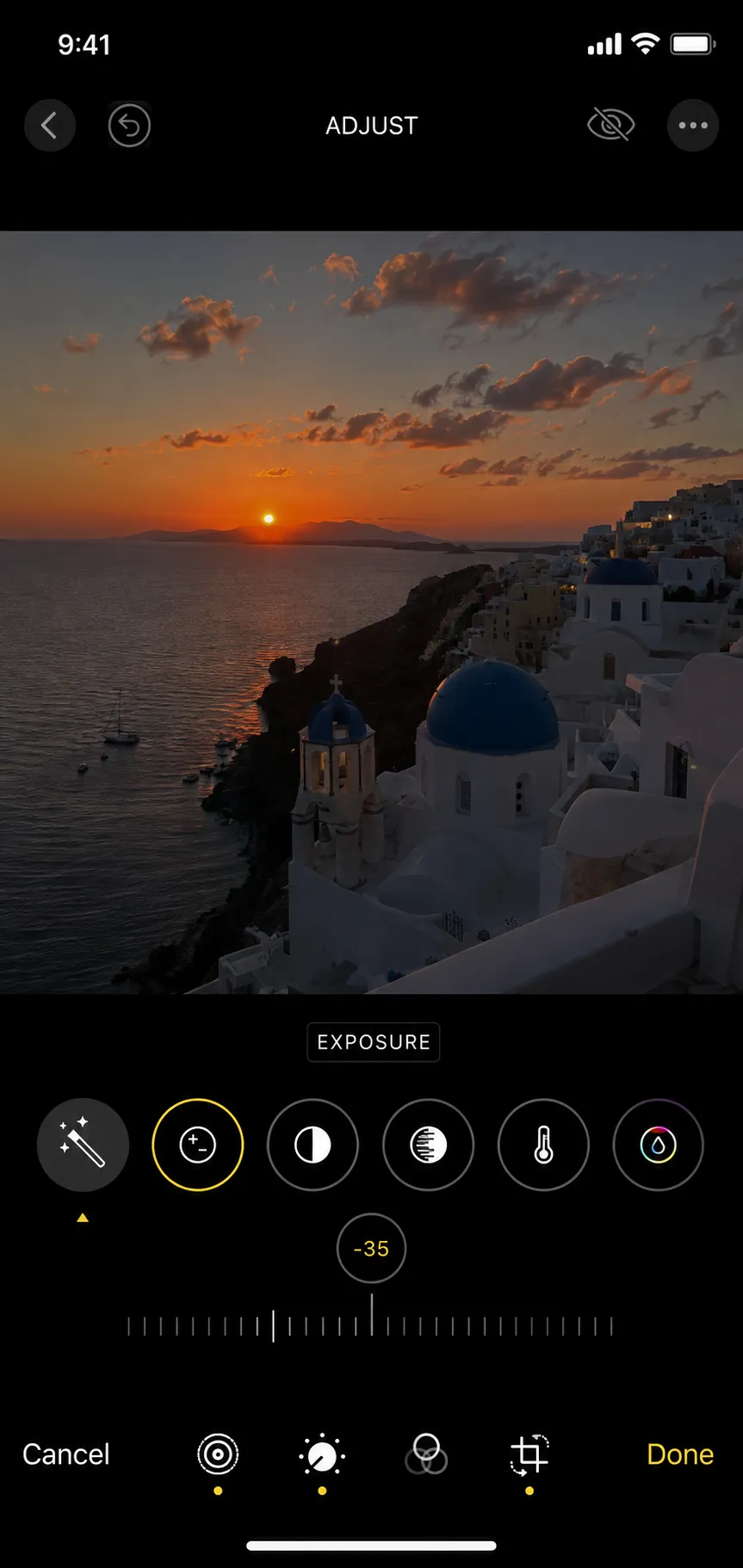
スクリーンショットではなく、元の写真を編集します
色の大きな変更を行う前に露出を低くします
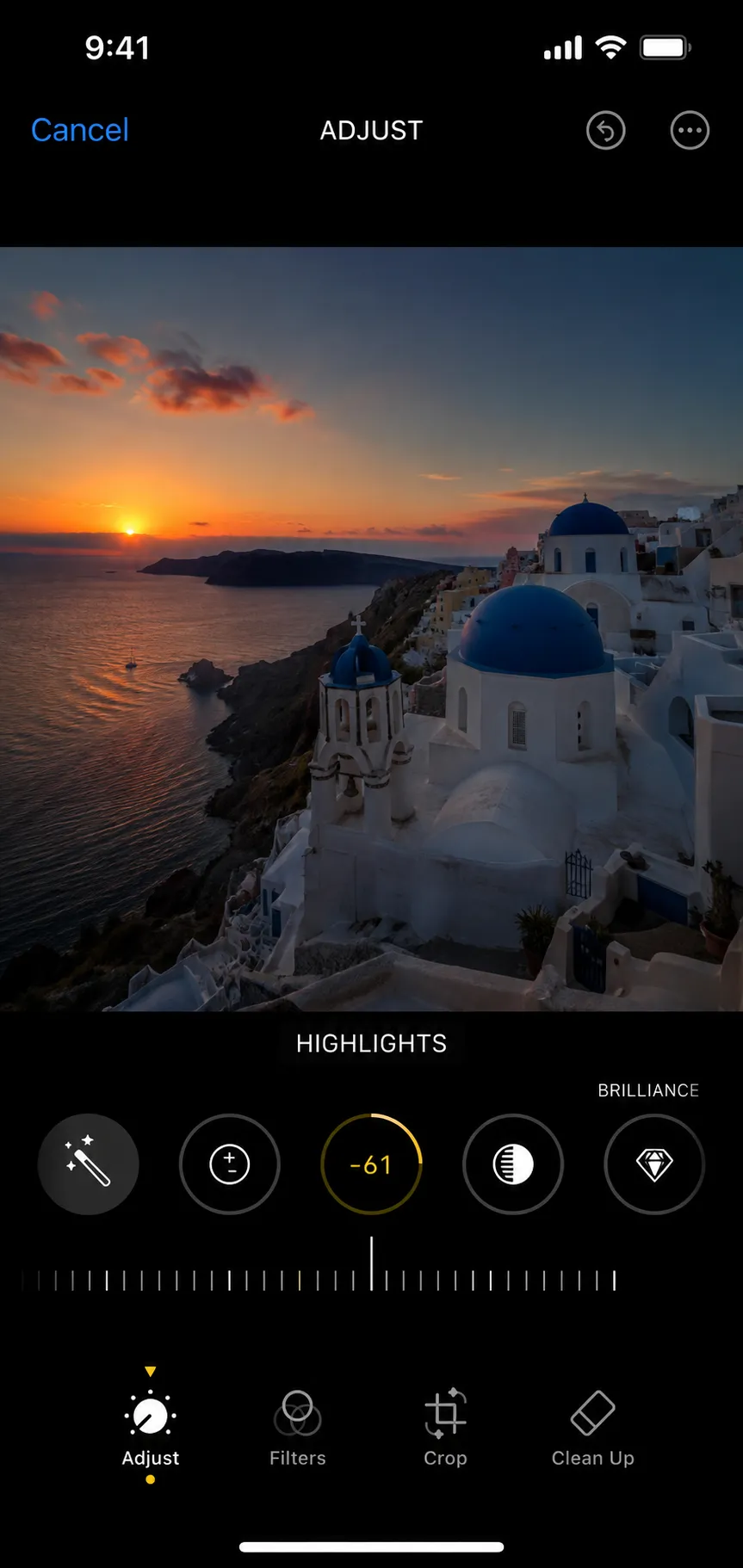
明るいディテールにはハイライトを使用し、バランスにはブリリアンスを使用します
必要に応じてコピーを保存します現在の編集を保存する
クイックアンサー
写真で写真を開き、[編集] をタップして露出を下げ、ハイライトを減らし、必要な場合にのみブリリアンスまたはコントラストを調整します。小さな変更から始めて、顔と白い部分をチェックし続けます。自動結果を得るには、元の iPhone 写真をオンライン修正ツールにアップロードします。
写真アプリで露出を下げる
写真を開き、画像を選択し、「編集」をタップして、露出コントロールを選択します。少しずつ左にドラッグします。最も明るい領域にまだ作業が必要な場合でも、主要な被写体が信頼できるように見えたら停止します。
露出はフレームの大部分に影響を与えるため、大幅に下げると中間調や影が鈍く見える可能性があります。次のコントロールは、明るい範囲をより正確にターゲットにします。
ハイライトを減らし、明るさを調整します
ハイライトを左に移動して、強い空、窓、青白い表面を減らします。次に、[ブリリアンス] をゆっくりと調整して、写真を平らにせずに中間トーンの分離を復元します。
画像がまだ色褪せて見える場合は、少量のコントラストまたはブラック ポイントを追加します。欠落した色調のディテールを復元しないため、最初の修正として彩度を使用することは避けてください。
- 露出: 全体的な光レベル
- ハイライト: 明るい色調範囲
- ブリリアンス: 適応可能な中間トーンとハイライトのバランス
- ブラック ポイント: 最も暗いトーンの深さ
手動スライダーでは不十分な場合は AI を使用する
強い逆光、フラッシュ、または混合露出では、画像全体で異なる補正が必要になる場合があります。フル解像度の iPhone 写真をフィクサーにアップロードすると、被写体と背景のバランスが取れます。
ダウンロードする前に、結果を 100% で比較してください。完全に白い領域は、編集方法に関係なく、元のディテールが限られています。
逆光、空、色あせた iPhone 写真を修正する
逆光に照らされた iPhone 写真には、暗い被写体の後ろに明るい窓や空があります。写真アプリで、ハイライトを下げて背景を下げ、露出またはブリリアンスを使用して顔またはオブジェクトを個別に持ち上げます。これらのコントロールはフレーム全体に影響を与えるため、場合によっては両方の面で妥協する必要があります。
色あせた写真の場合は、色を変更する前に明るさを下げ、コントラストを少し追加します。白い空の場合は、ハイライトを左に引いて、青またはテクスチャが戻るかどうかを確認します。空が真っ白のままの場合は、キャプチャ時に切り取られており、次のステップとしてはオンライン修正の方が良いでしょう。
- 逆光: ハイライトを下げ、露出で被写体を持ち上げます。
- 白抜け: 明るさを下げ、飽和する前にコントラストを上げる
- 白い空: ハイライトを減らし、色やテクスチャが戻っているかどうかを確認します。
よくある質問