
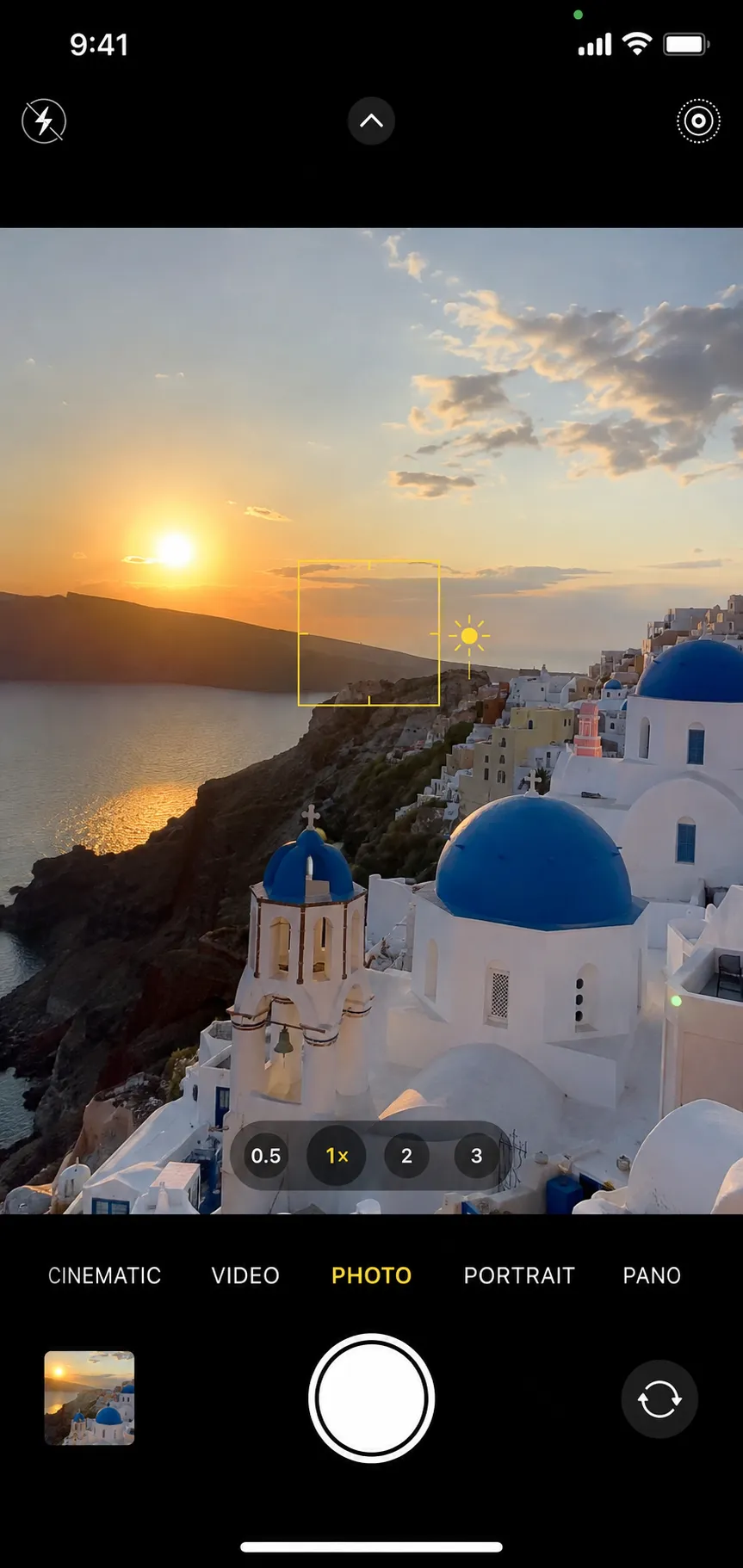
最も重要な被写体をタップします
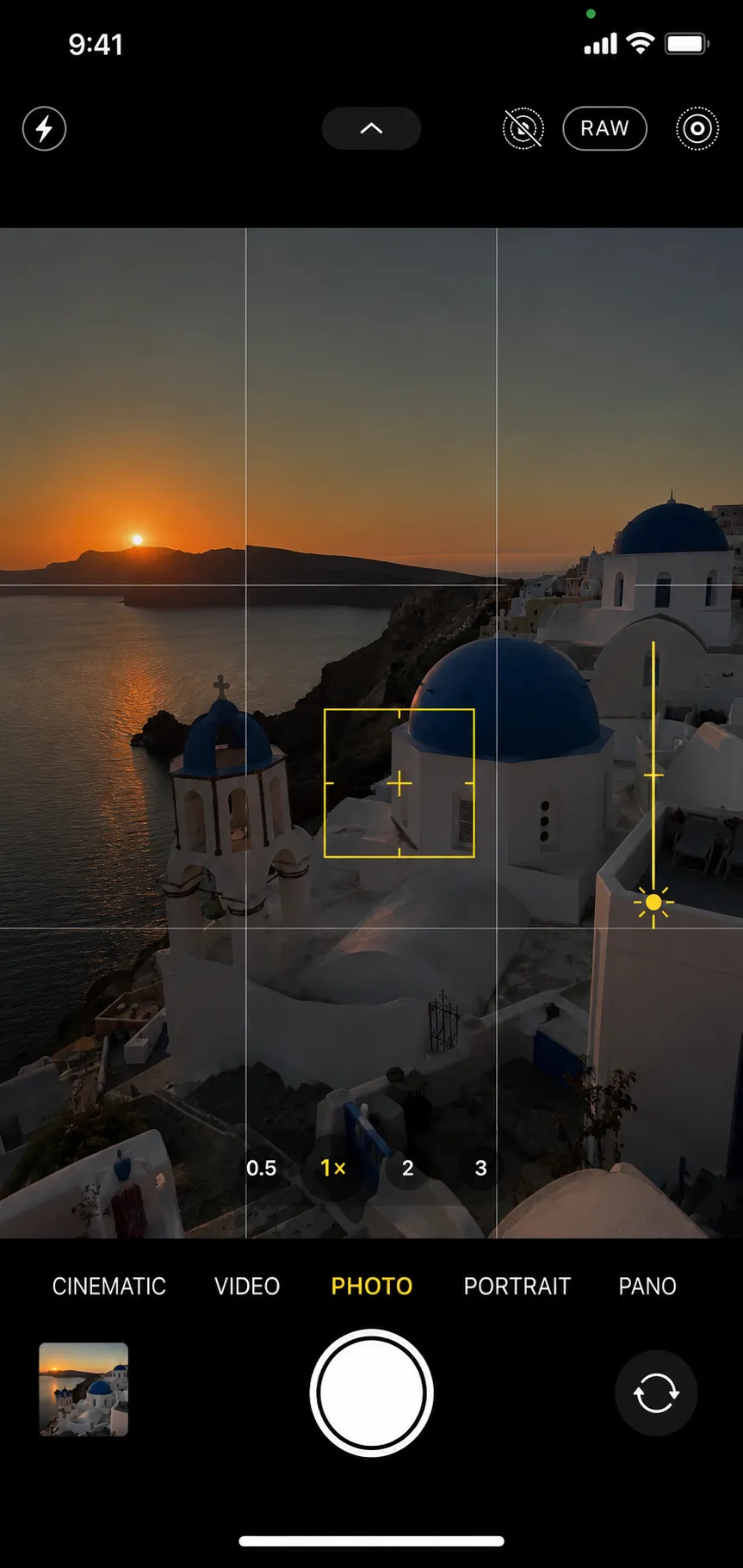
太陽を下にドラッグして明るい部分を保護します
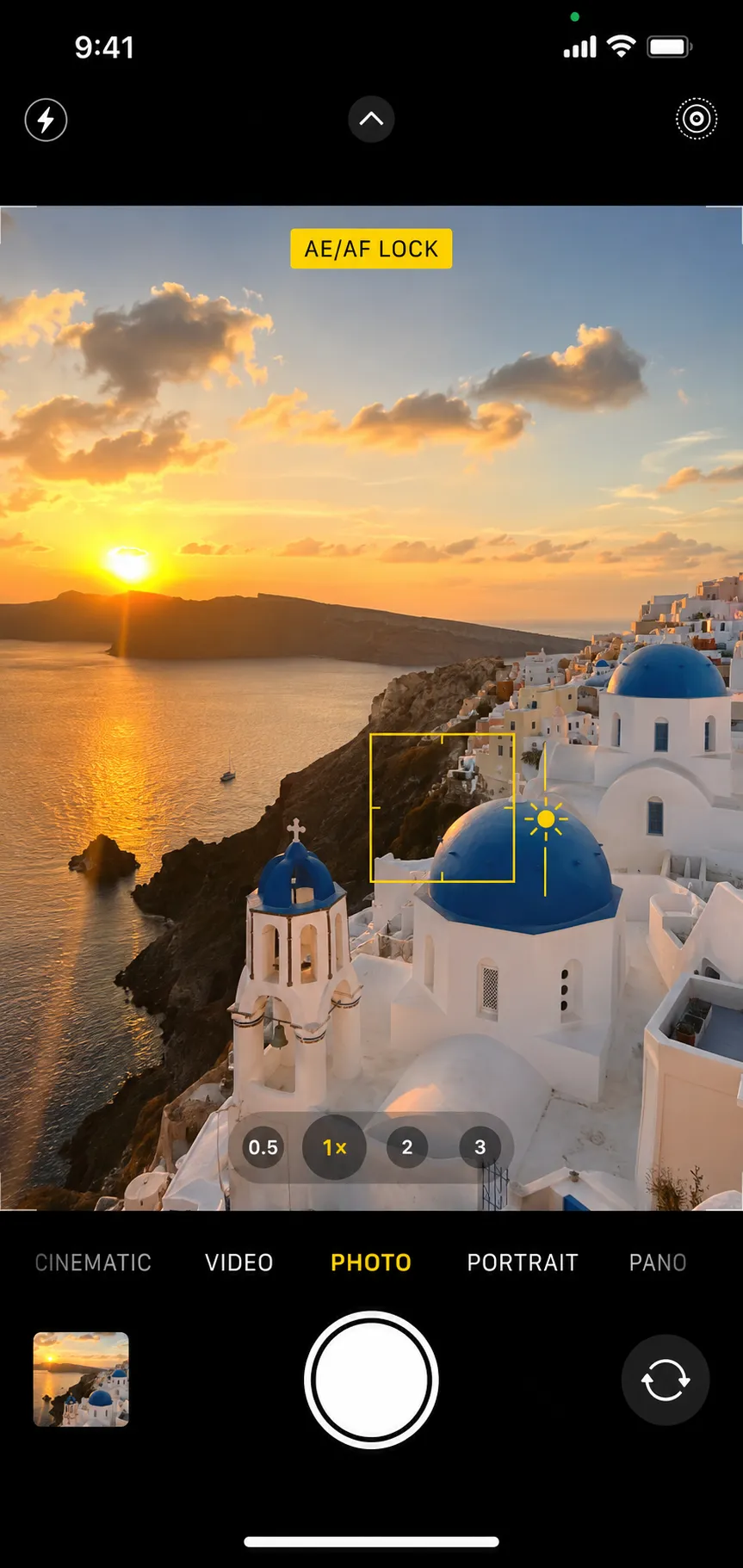
一貫したフレーミングのために AE/AF ロックを使用します
前に空と肌を確認してください撮影
クイックアンサー
iPhone のカメラ アプリで、重要な被写体をタップし、太陽のアイコンを下にドラッグして露出を減らすか、上にドラッグして明るくします。再構図中にフォーカスと露出を固定したい場合は、長押しして AE/AF ロックを有効にします。
タップして焦点を合わせ、測光ポイントを設定します。
カメラを開き、主要な被写体をタップします。黄色のフォーカス ボックスは、シーンのどの部分が露出をガイドする必要があるかを iPhone に伝えます。暗い顔をタップすると背景が明るくなり、明るい空をタップすると顔が暗くなります。
ディテールを保持する必要がある領域を選択し、最初の自動読み取りを受け入れるのではなく、太陽コントロールで明るさを微調整します。
太陽のスライダーをドラッグしてハイライトを保護します。
タップした後、重要な明るい領域に色またはテクスチャが表示されるまで、太陽のアイコンを下にドラッグします。これは、夕日、淡い衣服、雪、ビーチ、窓の光に特に役立ちます。
影の詳細が後で除去される可能性があるため、クリップしたものよりも少し暗いキャプチャの方が安全であることがよくあります。顔がノイズの多いシルエットになるまで暗くしないでください。
AE/AF ロックで露出を安定させます
AE/AF ロックが表示されるまで被写体を押し続けます。 iPhone は、構図を調整している間、選択したフォーカスと露出を維持します。シーンの明るさを変更する必要がある場合は、ロックした後に太陽をドラッグします。
ロックは、安定した光の下でポートレート、製品、繰り返しフレームを撮影する場合に便利です。被写体や照明が変化したときにロックを解除するには、他の場所をタップします。
カメラが一部のシーンで露出オーバーになる理由
自動測光はフレームを中間調に平均化しようとしますが、シーンが平均的でない場合は失敗します。明るい窓を背景に暗い被写体があると、カメラがすべてを明るくしようとする可能性がありますが、雪、砂、強い逆光により、ハイライトが細部を残すポイントを超えてしまう可能性があります。
太陽スライダーは最も速い補正ですが、シーンの読み取りに代わるものではありません。フレームの一部分が他の部分よりもはるかに明るい場合は、撮影する前に、どの領域がディテールを維持する必要があるかを決定し、その領域のメーターを決定します。
よくある質問