
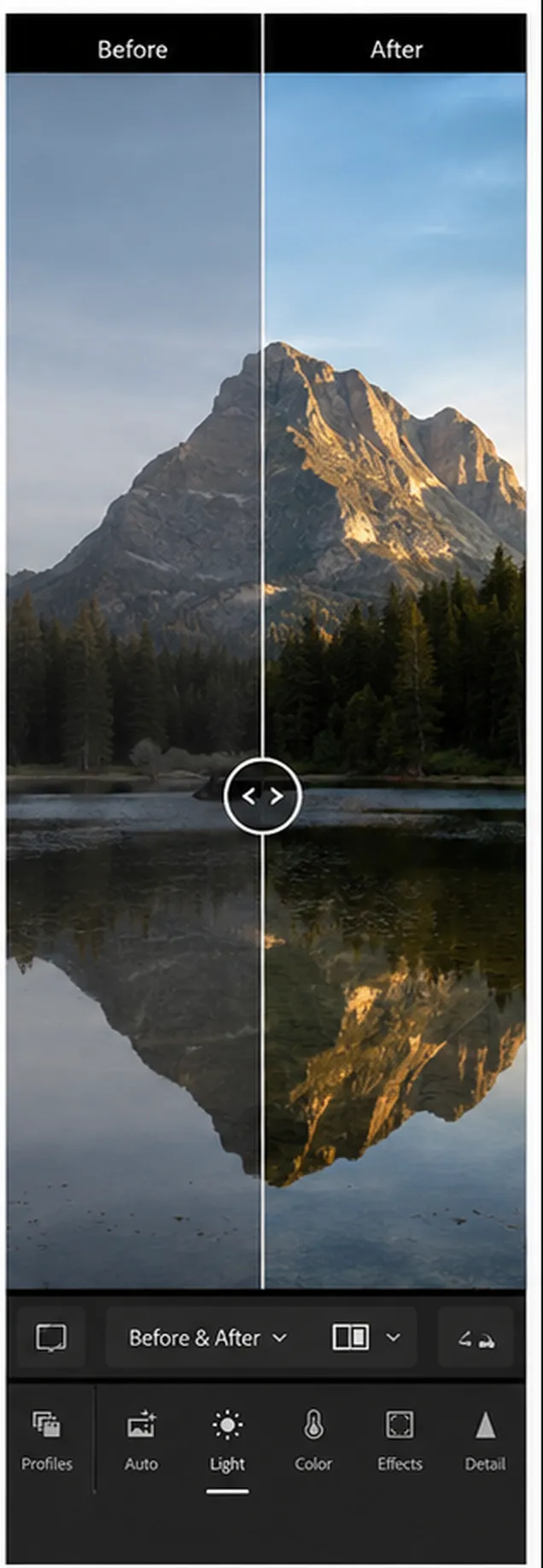
スライダーを移動する前にヒストグラムを読み取る
全体の露出とハイライトの回復を分離する
空と被写体のバランスにローカルマスクを使用する
主要な調整を行うたびにクリッピングとカラーを確認する
クイックアンサー
Lightroom で、中間色が近くなるまで露出を下げ、ヒストグラムを見ながらハイライトと白を減らし、その後フレームの異なる部分に異なる補正が必要な場合は、空マスクまたは被写体マスクを使用します。 RAW ファイルは最もハイライトの許容範囲を提供します。
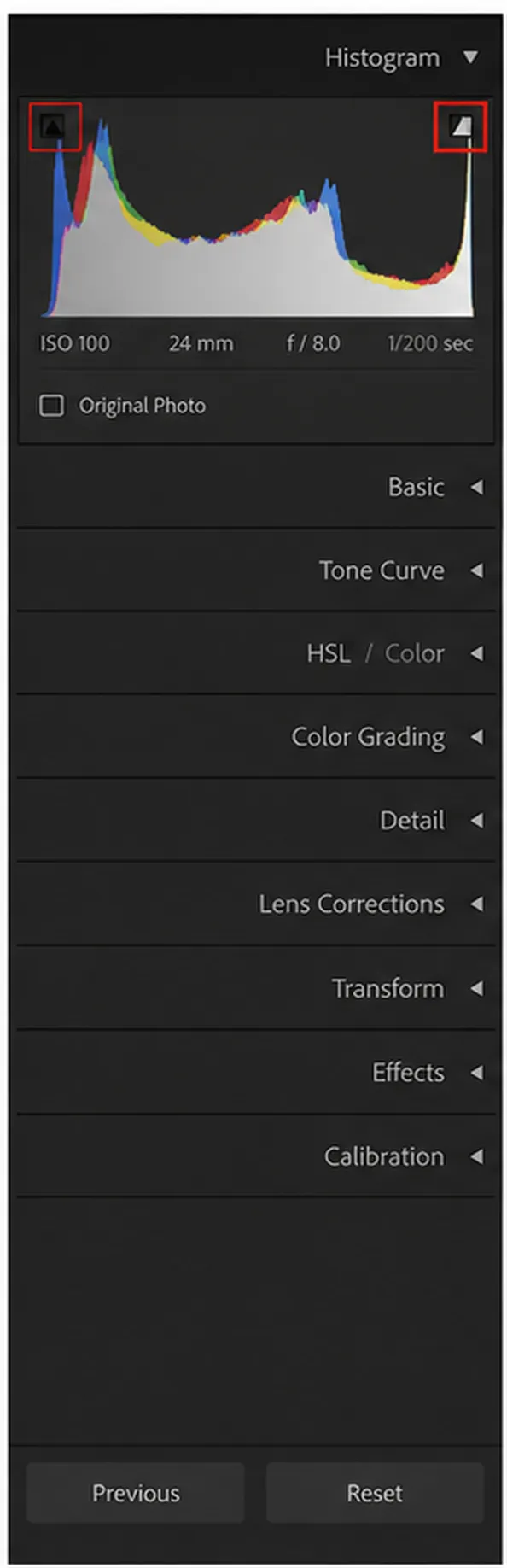
ヒストグラム内のハイライト クリッピングを読み取る
開発ビューまたは編集ビューを開いて、ヒストグラムを検査します。右端に対する重いスタックは、明るいクリッピングを示唆しています。ハイライト警告をオンにすると、クリップされた領域を見つけやすくなります。
ヒストグラムは、芸術的な品質ではなく、色調の分布を表します。写真と一緒に使用し、どのハイライトにテクスチャが必要で、どのハイライトが自然に明るいままであるかを決定します。
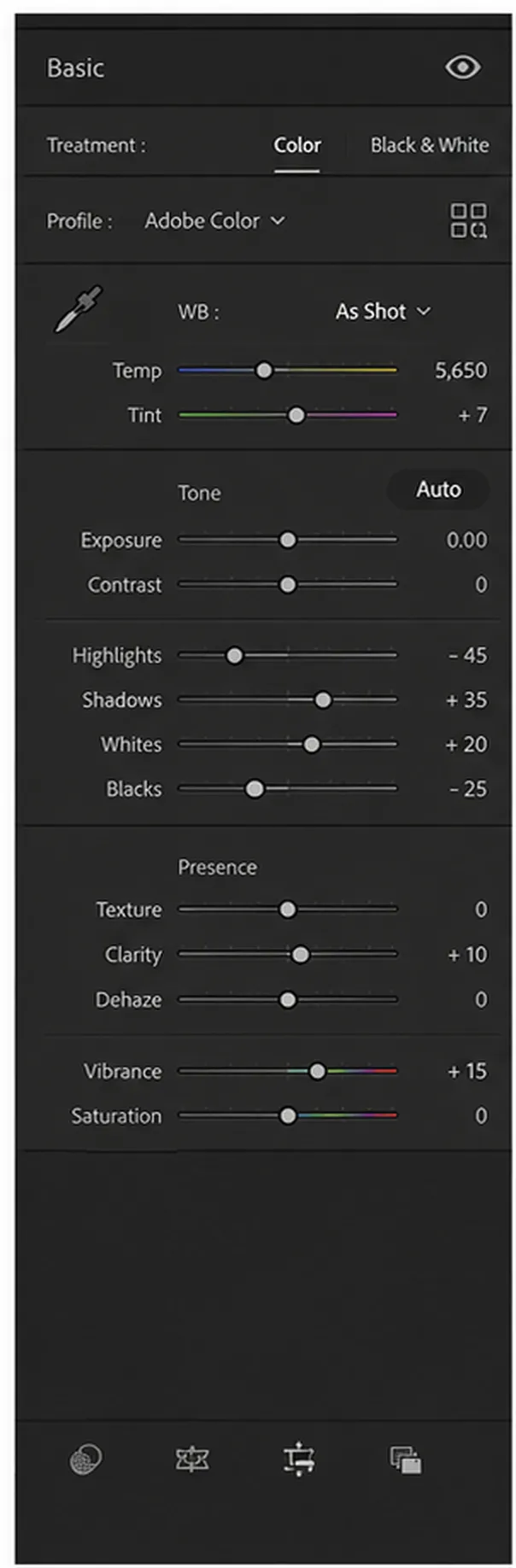
正しい順序で基本パネルを修正します。
フレーム全体の露出を下げてから、ハイライトを減らして明るいテクスチャを復元します。最後に「白」を調整して、最も明るいクリーンポイントを設定します。画像がクリップされているように見えなくなった後でのみ、少量のコントラストまたは黒を追加します。
明るいコントロールをすべて左いっぱいにドラッグすることは避けてください。極端な回復では、くすんだハイライト、灰色の白、クリップされたエッジの不自然な色が生成される可能性があります。
- 露出が広範な開始点を設定します
- ハイライトが明るいディテールを制御します
- 白が色調の上部の終点を設定します
- コントラストと黒は回復後に深さを復元します
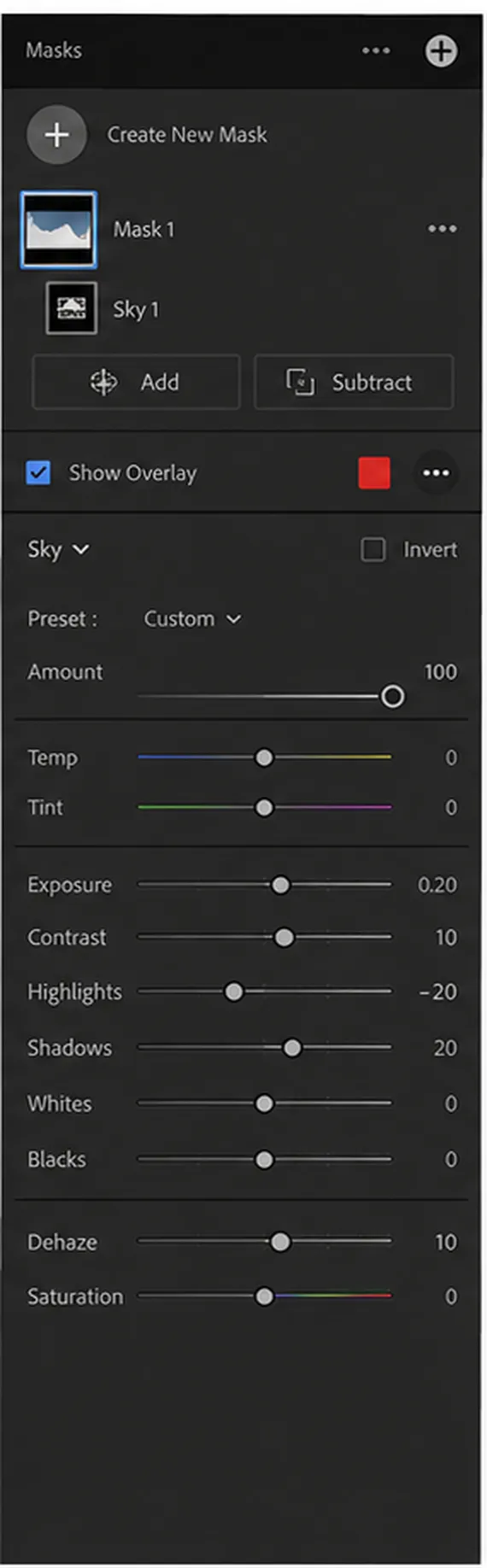
マスクを使用して空と被写体のバランスを調整する
背景が明るすぎるが、前景がすでに正しい場合は、「空の選択」を使用します。顔またはオブジェクトに個別のリフトが必要な場合は、「被写体の選択」を使用します。髪、枝、建築物の周囲のマスク エッジを調整します。
ローカル マスクは信頼できる光の方向をサポートする必要があります。明るく照らされた被写体上の暗い嵐の空は、実際にそのコントラストがシーンに含まれていない限り、一貫性のあるように見えることはほとんどありません。
被写体のチェックで終了
前後のビューを切り替え、重要なエッジにズームインし、肌の色を検査します。ハイライトの回復中に主要な被写体が暗すぎた場合は、グローバル露出を再度上げるのではなく、控えめな被写体マスクを使用します。
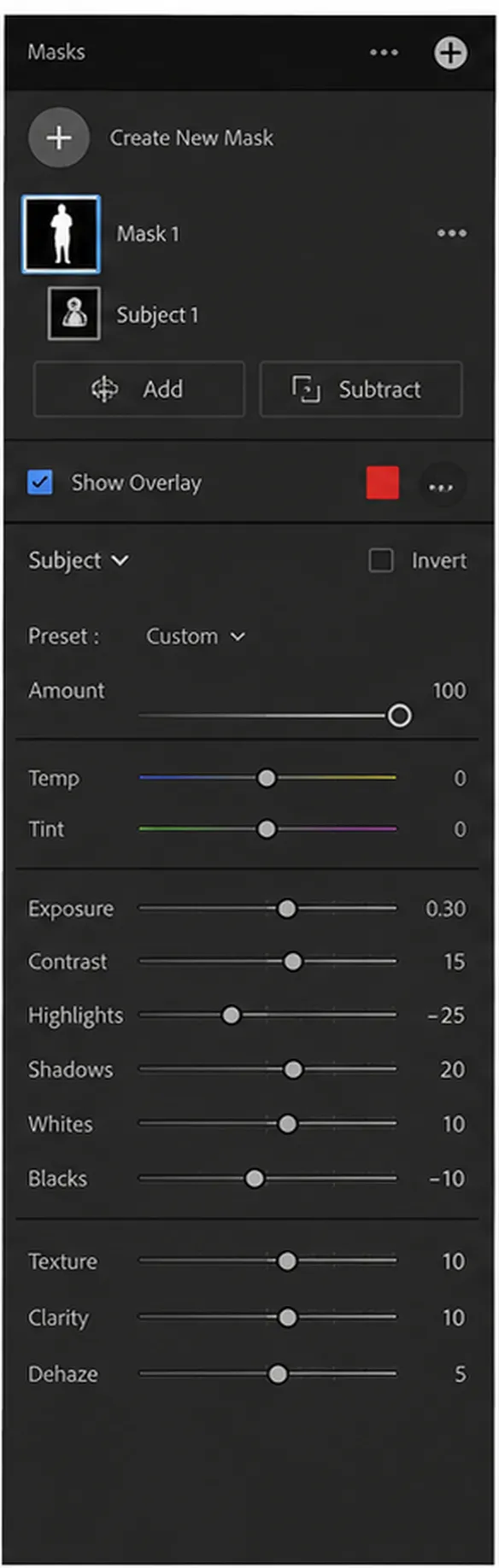
スカイ マスクで白飛びした空を修正する
作業が必要な部分が空だけの場合は、グローバル ハイライトをさらに下にドラッグする代わりにスカイ マスクを使用します。 [空] を選択し、地平線や枝や建物の間の隙間を確認しながら、マスク内の露出とハイライトを減らします。
空がすでに真っ白な場合、マスクはまぶしさを軽減し、エッジをより自然にブレンドできますが、カメラが記録しなかった雲を再現することはできません。その場合は、マスクをグレーや青の帯のトーンに押し込むのではなく、穏やかで均一に明るい空を受け入れます。
- 前景がすでに正しい場合は、最初に「空」を選択します。
- マスク内の露出とハイライトを減らします
- 地平線とハローの細かいエッジを確認します。
- 偽色を強制するのではなく、完全にクリップされた空をニュートラルのままにします。
よくある質問