
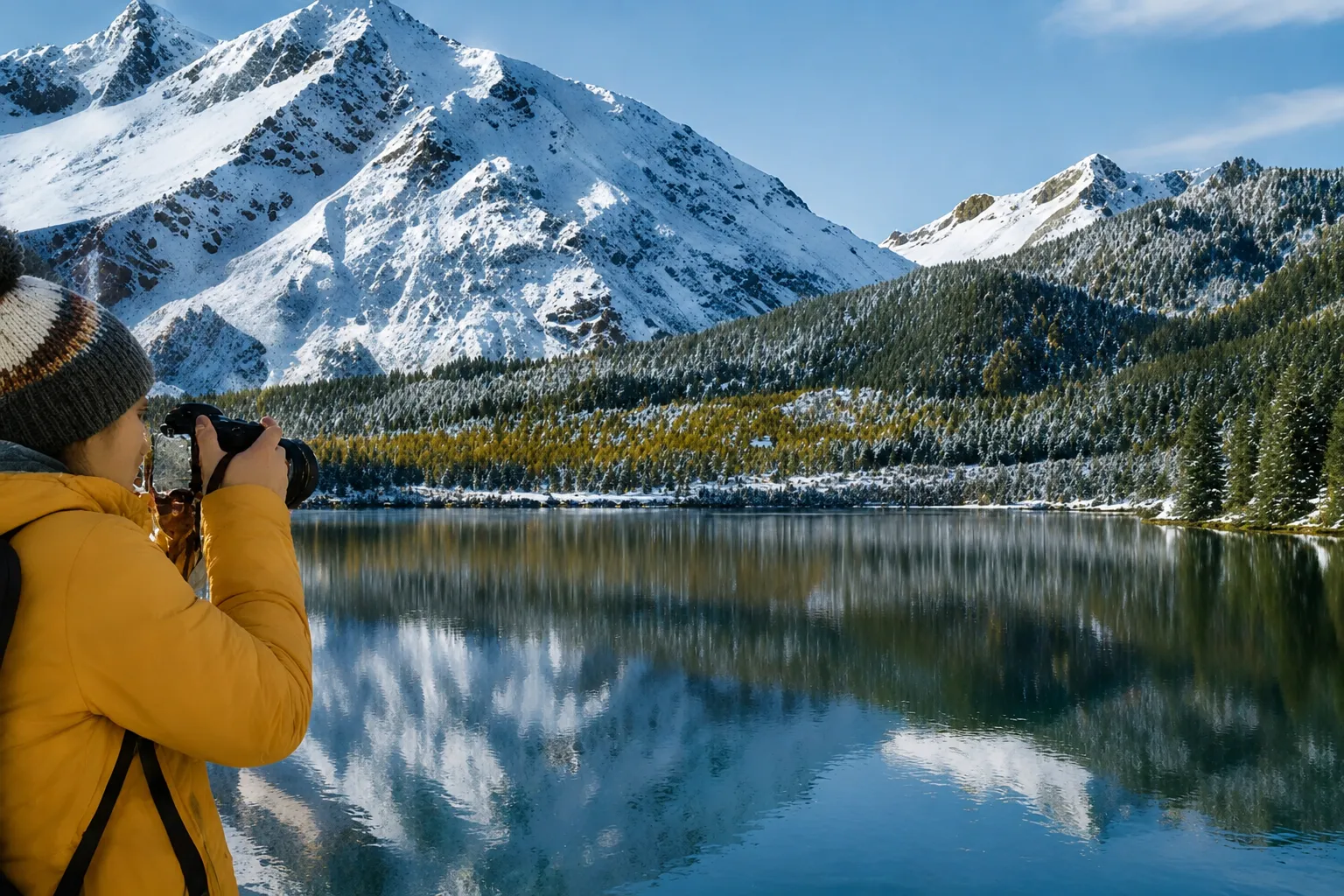
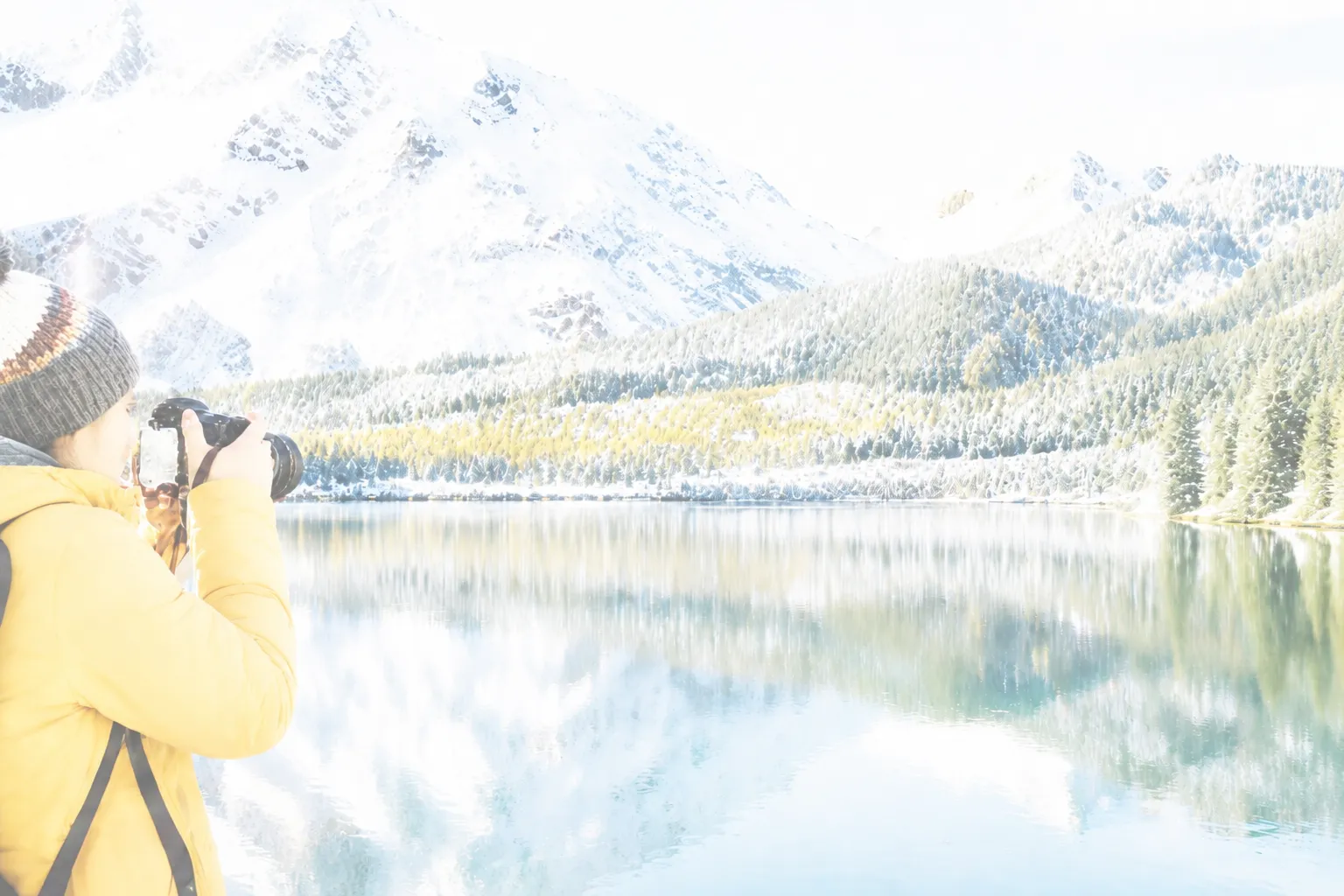
明るすぎる写真をワンクリックで修正
ハイライト、中間調、影の詳細のバランスを調整します
雪、ビーチ、フラッシュ、晴れたシーンに役立ちます
マニュアルなしカーブまたはマスクが必要です
クイックアンサー
写真が明るすぎる場合は、まず露出とハイライトを下げてから、顔、空、淡いオブジェクトの細部が失われていないか確認します。画像全体を単純に暗くするだけでは、最も明るい部分は平坦なまま影が濁ってしまう可能性があるため避けてください。
30 の無料クレジットから始めてください。支払いは必要ありません。
露出オーバーの写真をアップロード
ここに写真をドラッグ アンド ドロップするか、クリックして参照します
JPG、JPEG、PNG、WebP をサポート · 1 つまたは複数の写真をアップロードします
明るい画像を正しく暗くする最速の方法
以下のアップロード ツールを使用して、元の画像から始めます。この補正では、1 つの一律な暗め調整を適用するのではなく、シーン全体を分析します。これにより、最も明るい部分が通常の範囲に戻る間、被写体を読みやすく保つことができます。
処理後、顔、空、雪、白い服、反射の比較を検査します。これらの領域により、補正のバランスが取れているかどうかがわかります。
- 利用可能な最大の写真バージョンをアップロードします。
- AI 露出補正を実行します。
- 重要なハイライトと顔を比較します。
- オリジナルを保持したまま、修正されたコピーをダウンロードします。
明るさ、露出、ハイライトは異なるコントロールです
露出は全体的な光のレベルを変更します。ハイライトは、より明るい色調範囲を対象としています。明るさのコントロールは画像の大部分をシフトすることが多く、単独で使用すると鈍い結果が生じる可能性があります。
適切な補正は、通常、これらの調整をさまざまな量で組み合わせたものです。また、色とコントラストも保護され、写真が灰色にならないようにします。
補正が必要なことが多い明るいシーン
雪、砂、水、窓、淡い室内、直接フラッシュなどはすべて、重要な領域を明るくしすぎる可能性があります。携帯電話のカメラでは、暗い被写体がフレームの中心を占める場合にも露出が増加することがあります。
今後のショットでは、最も重要な被写体をタップし、シャッターを押す前に露出を少し下げてください。 iPhone では、焦点を合わせた後、太陽のアイコンを下にドラッグします。
よくある質問