
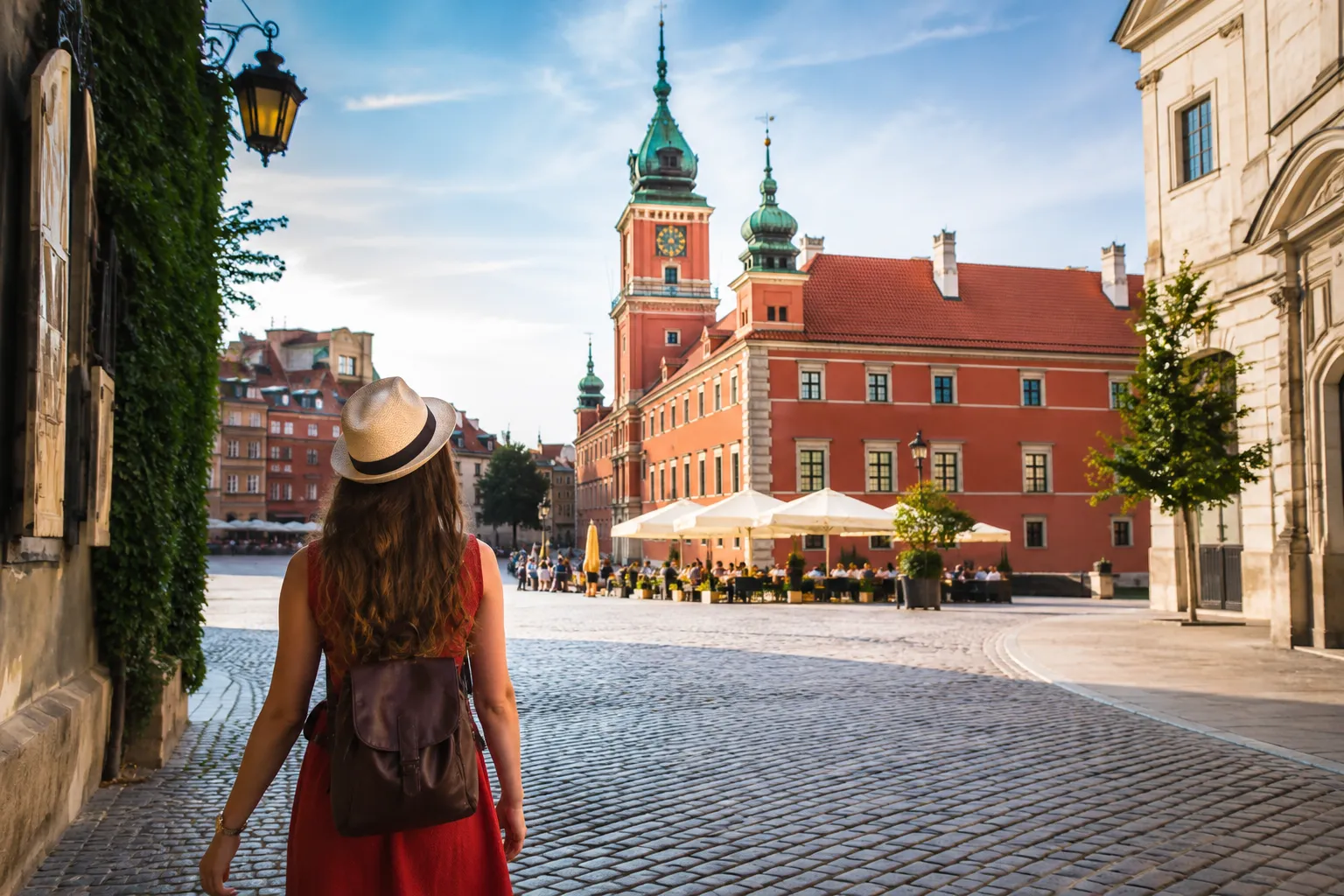
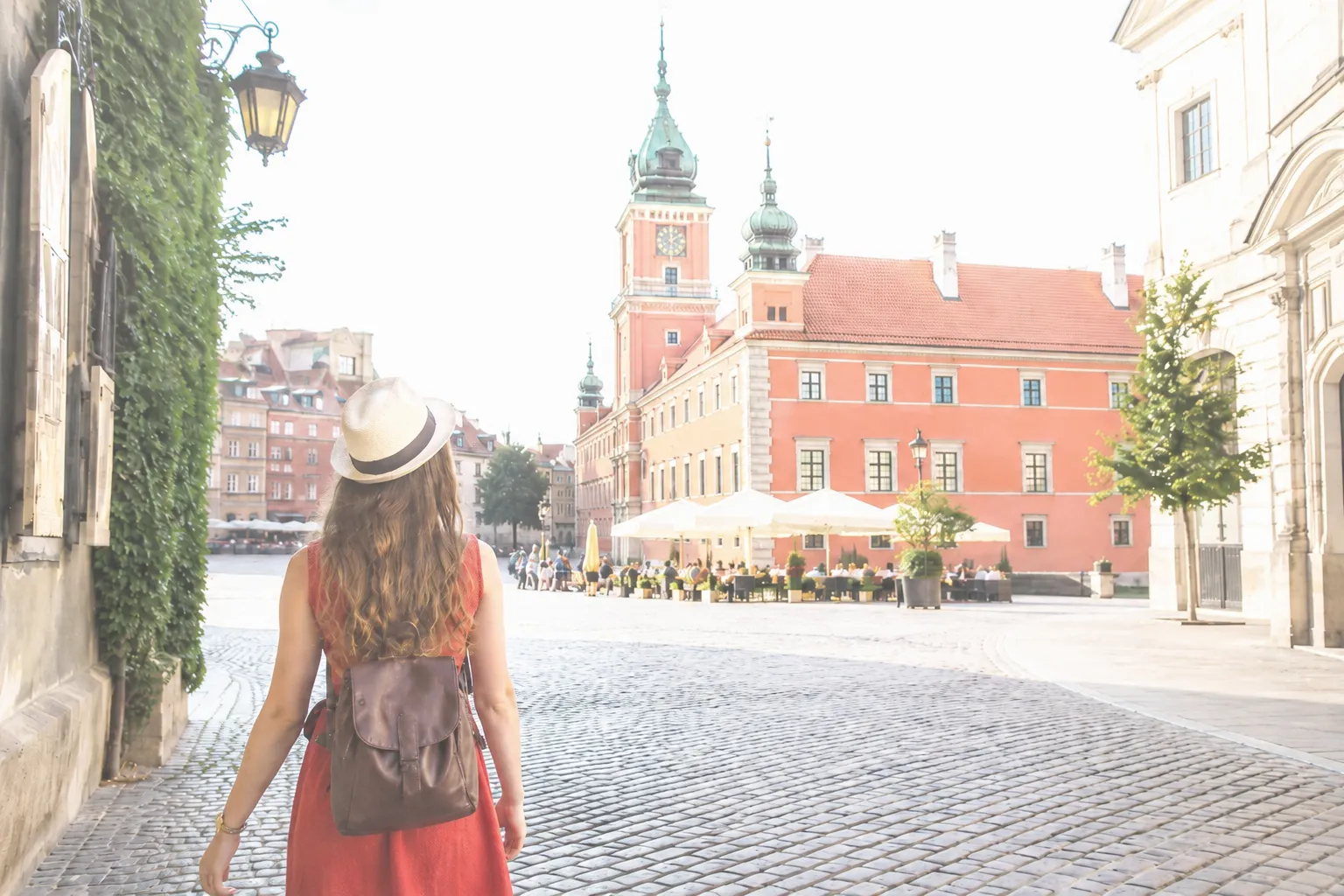
平らで色あせた写真の色調分離を復元します
かすみのような明るさを軽減します
自然に見える肌とシーンの色を保護します
オリジナルと固定の比較を提供します
クイックアンサー
色褪せた写真を修正するには、過剰な明るさを減らし、色調範囲を深め、慎重に色を復元し、肌のトーンが崩れるのを防ぎます。過飽和状態。色あせた画像は、切り取られたものと必ずしも同じではありません。色あせたように見える画像の多くには、有用な詳細がまだ含まれています。
30 の無料クレジットから始めてください。支払いは必要ありません。
露出オーバーの写真をアップロード
ここに写真をドラッグ アンド ドロップするか、クリックして参照します
JPG、JPEG、PNG、WebP をサポート · 1 つまたは複数の写真をアップロードします
色褪せと露出過度
色褪せた写真は、青白く、コントラストが低く、色褪せて見えます。露出オーバーの可能性もありますが、レンズ フレア、かすみ、フラッシュ、スキャン、または強引な編集によって発生することもあります。露出オーバーの写真は特に光が多すぎることを示し、色褪せた写真は目に見える外観を表します。
色褪せた画像には最初に見た目よりも多くの回復可能な情報が含まれていることが多いため、この区別は重要です。この修正には、全体的な露出の削減だけでなく、コントラストと色の制御も必要です。
実際的な補正順序
全体的な露出と最も明るいトーンから始めます。次に、被写体と背景のコントラストを復元します。色調の追加が早すぎると、オレンジ色の肌やエレクトリックなグリーンが生成される可能性があるため、彩度の追加は、階調範囲が信頼できるものになった後にのみ行ってください。
AI ツールは、これらの決定をフレーム全体に適用し、比較を行います。ダウンロードする前に、ニュートラルなオブジェクト、顔、影の詳細を確認してください。
- 色を増やす前に明るさを修正してください。
- 中間白に不要な色かぶりがないか注意してください。
- つぶれた結果を避けるために十分な影の詳細を保持してください。
- 被写体の周囲の局所的なコントラストを比較してください。
色あせて見える写真の一般的な原因
直射日光が当たるレンズによりフレーム全体のコントラストが低下する可能性があります。近くの被写体にフラッシュを向けると、顔の特徴が平坦になることがあります。ソース プリントが色褪せているか、スキャナが弱い黒点と白点を使用しているため、古いスキャンが青白く見える場合もあります。
撮影中に問題が繰り返される場合は、レンズに影を付け、前玉を掃除し、露出補正を下げ、シーンを離れる前にヒストグラムを確認してください。
よくある質問